


Zmeny a nové funkcie v paneli Rýchle nastavenia
Zmenilo sa usporiadanie panela Rýchle nastavenia a teraz môžete meniť veľkosť dlaždíc.
Okrem toho došlo k zmene názvov niektorých dlaždíc. Pri zobrazení dlaždíc vo väčšej veľkosti sa teraz zobrazujú doplňujúce informácie.
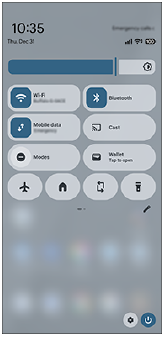
Ak chcete zmeniť veľkosť a usporiadanie dlaždíc v paneli Rýchle nastavenia, postupujte podľa nasledujúcich krokov.
-
Dvakrát potiahnite prstom nadol z hornej časti obrazovky, aby sa otvoril panel rýchlych nastavení.
-
Kliknite na ikonu, aby sa zobrazila obrazovka na úpravu dlaždice.
 (Upraviť)
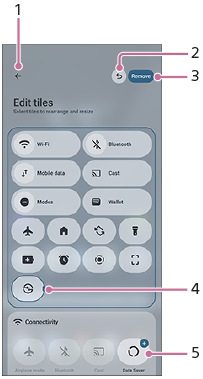
Obrazovka na úpravu dlaždíc
-
Ikona potvrdenia
Môžete potvrdiť vykonané úpravy a vrátiť sa do panela Rýchle nastavenia.
-
Tlačidlo „Vrátiť späť“
Kliknutím na toto tlačidlo vrátiš úpravu do predchádzajúceho stavu. Ak budete na tlačidlo opakovane ťukať, aby ste sa vrátili do stavu pred úpravou, tlačidlo zmizne.
-
Tlačidlo „Odstrániť dlaždicu“
Odstráňte dlaždicu z panela Rýchle nastavenia.
-
Kliknite na dlaždicu a potom potiahnite jej pravý okraj, aby ste zmenili jej veľkosť.
-
Kliknite na dlaždicu so znakom +, aby ste ju pridali do panela Rýchle nastavenia.
Po pridaní dlaždíc do panela Rýchle nastavenia môžete zmeniť ich usporiadanie ťahaním a presúvaním dlaždíc.
Rada
-
V paneli Rýchle nastavenia sa zmenili názvy niektorých nastavení. Nižšie je uvedený príklad zmenených mien.
Pred aktualizáciami: [Internet]
Po aktualizáciách: [Wi‑Fi]/[Mobilné dáta]
-
Niektoré funkcie, ako napríklad Wi-Fi alebo Bluetooth, môžete teraz ovládať jednoduchým ťuknutím na ikony príslušných dlaždíc. Ak chcete vypnúť samotnú funkciu Wi-Fi, dlho stlačte dlaždicu Wi-Fi a nastavte túto funkciu v ponuke Nastavenia.
-
V závislosti od dlaždice môžete zobraziť pokročilé nastavenia ťuknutím alebo dlhým stlačením ikony alebo názvu nastavenia.
-
Potiahnite prstom nahor od spodnej časti obrazovky na úpravu dlaždíc, aby sa zobrazila spodná časť, a potom ťuknite na nasledujúce tlačidlo, čím obnovíte pôvodné nastavenia všetkých dlaždíc rýchlych nastavení.
[Resetovať]