


Zmeny v nahrávaní obrazovky
Ovládanie ponuky nahrávania obrazovky bolo zjednodušené.
Môžete nahrávať celú obrazovku alebo len jednu aplikáciu. Okrem zvuku zo zariadenia môžete súčasne nahrávať aj zvuk z mikrofónu.
-
Dvakrát potiahnite prstom z hornej časti obrazovky nadol, aby sa otvoril panel Rýchle nastavenia.
-
Potiahnite prstom doľava alebo doprava, aby ste našli nasledujúcu dlaždicu, a potom na ňu ťuknite.
 (Nahrávanie obrazovky)
 Ak danú dlaždicu nenájdete v paneli Rýchle nastavenia, môžete ju do neho pridať.
Kliknite na nasledujúcu ikonu.
 (Upraviť)
Potom ťuknite na nasledujúcu dlaždicu, aby ste ju pridali do panela Rýchle nastavenia.
(Nahrávanie obrazovky) -
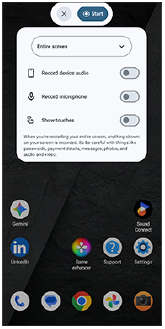
Vyberte nastavenia nahrávania a začnite nahrávať obrazovku.
- Môžete si vybrať, či chcete zaznamenať celú obrazovku alebo len jednu aplikáciu.
- Vyberte, čo chcete nahrávať, vrátane zvuku zo zariadenia, zvuku z mikrofónu a/alebo dotykov na obrazovke, ak je to potrebné.
-
Ak zvolíte túto možnosť, vyberte aplikáciu na nahrávanie v nastaveniach.
[Jedna aplikácia]
Nahrávanie sa spustí po skončení odpočítavania.
Ak chcete nahrávanie ukončiť, potiahnite prstom z hornej časti obrazovky nadol, aby sa otvoril panel s oznámeniami, a potom ťuknite na oznámenie „Nahrávač obrazovky“.
TP1002549841
Vezmite do úvahy, že táto príručka bola preložená pomocou stroja. Strojové preklady nie sú citlivé na kontext a nemusia sa dokonale zhodovať s anglickou verziou obsahu. Ak si chcete pozrieť pôvodnú anglickú verziu, zvoľte English z položky [Strana voľby jazyka].