


Spremembe in nove funkcije v oknu »Hitri nastavitve«
Razpored plošče »Hitrih nastavitev« se je spremenil, zdaj pa lahko spreminjate velikost ploščic.
Poleg tega so bila spremenjena imena nekaterih ploščic. Dodatne informacije se zdaj prikažejo, ko so ploščice prikazane v večji velikosti.
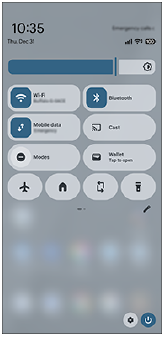
Da bi spremenili velikost in razpored ploščic v oknu »Hitri nastavitve«, izvedite naslednji postopek.
-
Dvakrat podrsajte navzdol z vrha zaslona, da odprete ploščo Hitre nastavitve.
-
Tapnite ikono, da se prikaže zaslon za urejanje ploščic.
 (Uredi)
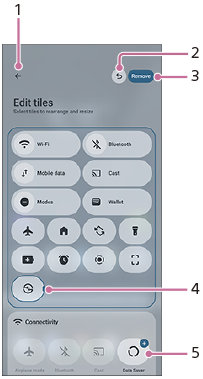
Zaslon za urejanje ploščic
-
Ikona potrditve
Svoje spremembe lahko potrdite in se vrnete na ploščo Hitrih nastavitev.
-
Gumb »Razveljavi«
Tapnite ta gumb, da vrnete spremembo v prejšnje stanje. Če večkrat tapnete gumb, da se vrnete v stanje pred urejanjem, bo gumb izginil.
-
Gumb za odstranitev ploščice
Odstranite ploščico iz panela »Hitri nastavitve«.
-
Tapnite ploščico in nato povlecite njen desni rob, da spremenite njeno velikost.
-
Tapnite ploščico z znakom +, da jo dodate v ploščo Hitrih nastavitev.
Ko dodate ploščice v ploščo »Hitrih nastavitev«, lahko spremenite njihovo razporeditev s povlekanjem in spuščanjem ploščic.
Namig
-
V oknu »Hitri nastavitve« so se imena nekaterih nastavitev spremenila. Spodaj je naveden primer spremenjenih imen.
Pred posodobitvami: [Internet]
Po posodobitvah: [Wi-Fi]/[Prenos podatkov v mobilnem omrežju]
-
Nekatere funkcije, kot sta Wi-Fi ali Bluetooth, lahko zdaj upravljate tako, da preprosto tapnete ikone na njihovih ploščicah. Če želite izklopiti samo funkcijo Wi-Fi, pritisnite in držite ploščico Wi-Fi ter nastavite funkcijo Wi-Fi v meniju Nastavitve.
-
Glede na ploščico lahko napredne nastavitve prikažete s tapom ali daljšim pritiskom na ikono ali ime nastavitve.
-
Podrsnite navzgor od dna zaslona za urejanje ploščic, da se prikaže spodnji del, nato pa tapnite naslednji gumb, da ponastavite vse ploščice hitrih nastavitev na prvotne nastavitve.
[Ponastavi]