


Spremembe pri snemanju zaslona
Uporaba menija za snemanje zaslona je postala enostavnejša.
Lahko posnamete celoten zaslon ali samo eno aplikacijo. Poleg zvoka iz naprave lahko hkrati snemate tudi zvok iz mikrofona.
-
Dvakrat podrsajte navzdol z vrha zaslona, da odprete ploščo Hitre nastavitve.
-
Povlecite v levo ali desno, da poiščete naslednjo ploščico, nato pa jo tapnite.
 (Snemanje zaslona)
 Če ploščice ne najdete v oknu »Hitri nastavitve«, jo lahko dodate v to okno.
Tapnite naslednjo ikono.
 (Uredi)
Nato tapnite naslednjo ploščico, da jo dodate v ploščo Hitrih nastavitev.
(Snemanje zaslona) -
Izberite nastavitve snemanja in začnite snemati zaslon.
- Izberete lahko, ali želite posneti celoten zaslon ali samo eno aplikacijo.
- Izberite, kaj želite posneti, vključno z zvokom iz naprave, zvokom iz mikrofona in/ali dotiki na zaslonu, če je to potrebno.
-
Če izberete naslednjo možnost, v nastavitvah izberite aplikacijo za snemanje.
[Ena aplikacija]
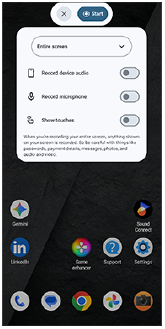
Snemanje se bo začelo po koncu odštevanja.
Če želite ustaviti snemanje, podrsnite navzdol z vrha zaslona, da odprete ploščo z obvestili, nato pa tapnite obvestilo »Snemanje zaslona«.
TP1002549822
Upoštevajte, da je bil ta vodnik za pomoč preveden strojno. Strojni prevodi ne upoštevajo konteksta in se posledično morda vsebinsko ne ujemajo popolnoma z angleško različico. Za ogled izvirne angleške različice v meniju [Stran za izbiro jezika] izberite English.