


「快速設定」面板中的變更與新功能
「快速設定」面板的佈局已有所變更,現在您可以調整磁磚的大小。
此外,部分磁磚名稱已進行變更。當磁磚以較大尺寸顯示時,現在會顯示補充資訊。
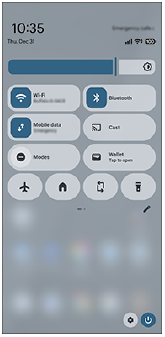
請依照以下步驟,變更「快速設定」面板中磁磚的大小與排列方式。
-
從螢幕頂部向下滑動兩次,以開啟快速設定面板。
-
點擊該圖示以顯示磁磚編輯畫面。
 (編輯)
(編輯)
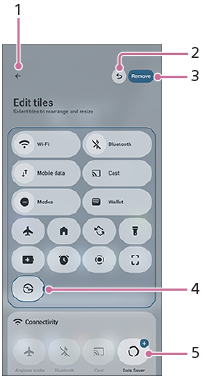
磁磚編輯畫面
-
確認圖示
您可以確認編輯內容,然後返回「快速設定」面板。
-
「撤銷」按鈕
點擊此按鈕,即可將編輯內容還原至先前狀態。若您反覆點擊該按鈕以還原至編輯前的狀態,該按鈕將會消失。
-
「移除磁磚」按鈕
從「快速設定」面板中移除一個磁磚。
-
點選一個磁磚,然後拖曳該磁磚的右邊緣來調整其大小。
-
點選帶有「+」標記的磁磚,即可將該磁磚新增至「快速設定」面板。
將磁磚新增至「快速設定」面板後,您可以透過拖放磁磚來變更其排列方式。
提示
-
在「快速設定」面板中,部分設定的名稱已有所變更。以下是名稱變更的範例。
更新前:[網際網路]
更新後: [Wi-Fi]/[行動數據]
-
現在,您只需輕點相關磁磚的圖示,即可控制某些功能,例如 Wi-Fi 或藍牙功能。若要關閉 Wi-Fi 功能本身,請長按 Wi-Fi 磁磚,並在「設定」選單中操作 Wi-Fi 功能。
-
視磁磚而定,您可以輕觸或長按圖示或設定名稱,以顯示進階設定。
-
從磁磚編輯畫面底部向上滑動以顯示底部區域,然後點選以下按鈕,即可將所有「快速設定」磁磚重設為原始設定。
[重設]
TP1002549844
請注意,本說明指南是由機器翻譯的。機器翻譯無法理解上下文脈絡,可能與英文版內容不完全一致。若要檢視原始英文版,請從[語言選擇頁面]選取English。