


螢幕錄製功能的變更
螢幕錄製選單的操作已變得更為簡便。
您可以錄製整個螢幕或單一應用程式。除了裝置音訊外,您也可以同時錄製麥克風的音訊。
-
從螢幕頂部向下滑動兩次,以開啟快速設定面板。
-
向左或向右滑動以找到下一張磁磚,然後點選它。
 (螢幕錄影)
 如果您在「快速設定」面板中找不到該圖塊,可以將其新增至該面板。
輕觸下列圖示。
 (編輯)
(編輯)接著,點選以下磁磚,將其新增至「快速設定」面板。
(螢幕錄影) -
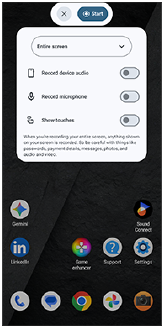
選擇錄製設定,並開始錄製螢幕。
- 您可以選擇要錄製整個螢幕,還是僅錄製單一應用程式。
- 選擇要錄製的內容,包括裝置音訊、麥克風音訊,以及/或螢幕觸控操作(如有需要)。
-
若您選擇以下選項,請從設定中選擇錄影應用程式。
[單一應用程式]
倒數結束後,錄製將開始。
若要停止錄製,請從螢幕頂端向下滑動以開啟通知面板,然後點選「螢幕錄製」通知。
TP1002549860
請注意,本說明指南是由機器翻譯的。機器翻譯無法理解上下文脈絡,可能與英文版內容不完全一致。若要檢視原始英文版,請從[語言選擇頁面]選取English。