


Het menu Gameverbetering gebruiken
U kunt diverse instellingen aanpassen tijdens het spelen van een game. In het menu met  (knop Details weergeven) rechtsboven op het scherm tikt u op (knop Details weergeven) om de beschrijvingen van instellingen te bekijken.
(knop Details weergeven) rechtsboven op het scherm tikt u op (knop Details weergeven) om de beschrijvingen van instellingen te bekijken.- Tik op
 (Zwevend pictogram) terwijl u een game speelt.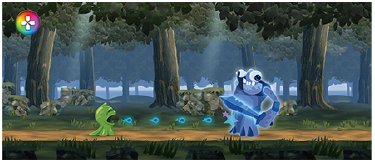
- In het menu dat wordt geopend, tikt u op de gewenste instellingen en configureert u ze.
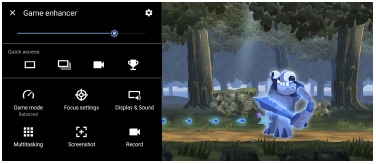
- [Gamemodus]: Selecteer een van de opties [Voorkeur voor prestaties], [Gebalanceerd], [Voorkeur voor batterijduur] en [Aangepast] om het apparaat te optimaliseren voor gamen.
Als u [Aangepast] selecteert, tikt u op (pictogram Instellingen) om de instellingen aan te passen. Tik op [Voorbeeld] om de instellingen aan te passen tijdens het uitproberen van de daadwerkelijke spelbedieningen. U kunt het instelvenster ook naar de gewenste positie slepen en verplaatsen.
U kunt ook de volgende items instellen.- [Aanraakgebied optimaliseren]: Beperk het aanraakgebied in de landschapsfunctie.
- [H.S. energiebeheer]: Beperk het verslechteren van de prestaties en achteruitgaan van de batterij veroorzaakt door oververhitting van het apparaat tijdens het opladen. Terwijl de Gameverbetering-app actief is, wordt de batterij niet opgeladen als [H.S. energiebeheer] is ingeschakeld.
- [Focusinstellingen]: Concentreer u op uw spel door meldingen, inkomende gesprekken, de cameratoets en andere instellingen te blokkeren die de gameplay kunnen verstoren.
- [Scherm en geluid]: Pas de kleuren, weergave-effecten van weergegeven inhoud en geluiden aan tijdens het spelen van een game.
- [Multitasking]: Bekijk een website of gebruik andere apps. U kunt tijdens het spelen van een game zoeken naar strategie-informatie.
- [Schermafbeelding]: Een schermafbeelding maken. U kunt ook een burst schermafbeeldingen maken om een beslissend moment in een game vast te leggen.
- [Opnemen]: U kunt uw gameplay, gezicht en commentaar opnemen en delen.
Hint
- De STAMINA-modus is uitgeschakeld terwijl u de Gameverbetering-app gebruikt. Als u prioriteit wilt geven aan de levensduur van de batterij, stelt u [Gamemodus] in op [Voorkeur voor batterijduur].
- [Gamemodus]: Selecteer een van de opties [Voorkeur voor prestaties], [Gebalanceerd], [Voorkeur voor batterijduur] en [Aangepast] om het apparaat te optimaliseren voor gamen.
Het menutype veranderen
Het menutype kan voor elke game afzonderlijk worden omgeschakeld tussen  (Pull-downbalk) en (Zwevend pictogram).
- Tik op
 (Zwevend pictogram) > (knop Instellingen van Gameverbetering) > [Menutype] en selecteer een optie.
Hint
- U kunt (Zwevend pictogram) naar de gewenste positie slepen en verplaatsen, zoals naar de rand van het scherm.
- Als u de instelling van het menutype wilt veranderen voor alle eerder toegevoegde games op het hoofdscherm van Gameverbetering, tikt u op (knop Instellingen van Gameverbetering) > [Standaardmenutype], en selecteert u een optie en tikt u op [TOEPASSEN].
Een website bekijken of andere apps gebruiken tijdens het spelen van een game
- Tik op (Zwevend pictogram) > [Multitasking] terwijl u een game speelt.
-
Tik op [WEB], [YouTube] of [APPS].
- Tik op
 (knop Vorige) om terug te gaan naar het menu.
 - Tik op
 (knop Minimaliseren) om het venster [Multitasking] te minimaliseren.
 - Wanneer u een app selecteert in [Apps], wordt de app geopend in het pop-upvenster.
Tik op het pop-upvenster om bedieningspictogrammen weer te geven.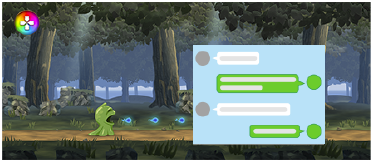
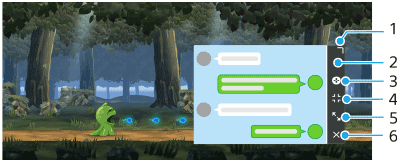
- Sleep om de grootte van het venster te veranderen.
- Sleep om het venster te verplaatsen.
- Geef het menu Gameverbetering weer.
- Tik om het venster te minimaliseren.
Tik op (Zwevend pictogram) of trek (Pull-downbalk) omlaag om het pop-upvenster opnieuw te openen.
Als u overschakelt naar een ander scherm terwijl het venster is geminimaliseerd, bijvoorbeeld naar het startscherm wordt de app weergegeven als een pictogram. - Tik om het venster te maximaliseren.
Als u het vorige formaat van het venster wilt herstellen, tikt u op (pictogram Terug naar de vorige grootte) terwijl het venster is gemaximaliseerd.
 - Tik om het venster te sluiten.
- Tik op
