


Overzicht van de modus BASIC (Basis)
 Fotomodus
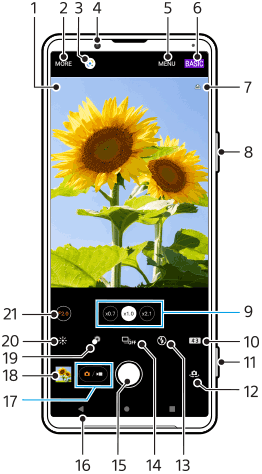
- Pictogram voor scèneherkenning en pictogram voor omstandigheden
Deze pictogrammen worden weergegeven wanneer Photo Pro automatisch een scène of situatie herkent. - Selecteer een cameramodus
- Google Lens
- Cameralens aan de voorzijde
- Instellingenmenu van Photo Pro
- Wissel van opnamemodus
- Status van geotags
- Gebruik de volumetoets om in of uit te zoomen
- Tik op een van de groothoekknoppen om de lens te wisselen
 (Standaardknop) wordt beschikbaar gesteld via een software-update. De marktinvoering van software is een gefaseerd proces. Het moment en de beschikbaarheid verschillen afhankelijk van de markt en/of de aanbieder.
 - Selecteer een beeldverhouding
- Gebruik de cameratoets om Photo Pro te starten of foto's te maken
- Schakel tussen de camera aan de voorzijde en de hoofdcamera
- Selecteer een flitserinstelling. De kleur van het pictogram verandert wanneer de flitser of de zaklamp wordt ingeschakeld.
- Knop voor de Transportfunctie
Selecteer een zelfontspannerinstelling, een enkele-opnamemodus of een continue-opnamemodus. - Gebruik de sluiterknop om de foto te maken
- Ga terug of sluit Photo Pro af
- Schakel om tussen foto's maken en video's opnemen
- Tik op het miniatuur om foto's weer te geven, te delen of te bewerken
- Tik om het bokeh-effect in te stellen
- Tik om de kleuren en helderheid aan te passen
- Tik om de diafragmawaarde te veranderen wanneer
 (Groothoekknop) is geselecteerd.
 Video-modus
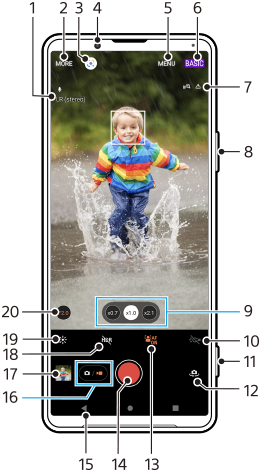
- Geselecteerde microfoon
- Selecteer een cameramodus
- Google Lens
- Cameralens aan de voorzijde
- Instellingenmenu van Photo Pro
- Wissel van opnamemodus
- Status van geotags
- Gebruik de volumetoets om in of uit te zoomen
- Tik op een van de groothoekknoppen om de lens te wisselen
(Standaardknop) wordt beschikbaar gesteld via een software-update. De marktinvoering van software is een gefaseerd proces. Het moment en de beschikbaarheid verschillen afhankelijk van de markt en/of de aanbieder.
- Tik om de zaklamp te activeren. De kleur van het pictogram verandert wanneer de zaklamp is ingeschakeld.
- Gebruik de cameratoets om Photo Pro te starten of video's op te nemen
- Schakel tussen de camera aan de voorzijde en de hoofdcamera
- Tik om de functie [Gezicht/Oog AF] in te schakelen.
 (knop Gezicht/Oog AF) wordt beschikbaar gesteld via een software-update. De marktinvoering van software is een gefaseerd proces. Het moment en de beschikbaarheid verschillen afhankelijk van de markt en/of de aanbieder.
 - Gebruik de sluiterknop om video's op te nemen
- Ga terug of sluit Photo Pro af
- Schakel om tussen foto's maken en video's opnemen
- Tik op het miniatuur om video's weer te geven, te delen of te bewerken
- Tik om HDR (Hoog dynamisch bereik) in te schakelen
- Tik om de kleuren en helderheid aan te passen
- Tik om de diafragmawaarde te veranderen wanneer (Groothoekknop) is geselecteerd.
