


在主机或Pod上显示用户设备的画面(镜像)
通过对主机或Pod上的显示进行镜像,可以在讨论或演示中使用用户设备上显示的视频。
可同时将多个用户设备镜像到主机或Pod。
从Vision Exchange App.执行镜像。
注意
- 使用iOS版本11.2或更高版本从iOS设备执行镜像。
- 有关可同时执行镜像的设备数量的详细信息,请咨询系统管理员。
- 当连接了两个显示器且来自用户设备的视频同时显示在两个内容区域中时,来自每个用户设备的音频将会被合并并播放。若要从单个用户设备播放音频,请停止从其他用户设备输出音频。
- 对于Android用户设备,当在用户设备上播放音频时,不会从主机或Pod输出音频。
- 对于macOS用户设备,必须单独配置macOS,以便从主机或Pod输出用户设备上播放的音频。有关配置的信息,请参阅以下链接。
https://helpguide.sony.net/peq/mac_audiomirror/v1/zh-cn/contents/TP0002431099.html - 如果用户设备是Surface,当在镜像期间停止音频源并重新启动时,音频输出可能会停止,具体视音频驱动程序的版本而定。
请与Microsoft联系,或使用Realtek High Definition Audio (SST)驱动程序(v6.0.1.8196或更高版本)。 - 视网络环境而定,可能会在长时间执行镜像后或出于其他原因自动断开连接。在这种情况下,请暂时退出镜像,然后重新连接。
- 如果在执行镜像时更改画面分辨率,则内容不会正确显示。在这种情况下,请暂时退出镜像,然后重新连接。
- 在Vision Exchange App.中进行镜像期间,可能会在锁定状态下断开镜像,具体取决于用户设备的操作系统,在这种情况下,请重新连接。
- 要在iOS中使用镜像功能,请根据应用程序执行下列步骤。请注意,视应用程序而定,可能无法镜像音频。
- 如果使用iOS的镜像功能,可能会出现类似于“由于以下理由已停止直播:(null)”的消息,表示发生了错误。在这种情况下,请退出所有后台应用程序,然后再次尝试启动镜像。
- 如果在用户设备中打开Vision Exchange App.中的控制屏幕,并且在镜像期间通过Web浏览器访问Vision Exchange,显示将变为递归图像组合,这并非故障。
- 在屏幕显示会根据设备方向旋转的Windows PC设备上(例如在Microsoft Surface上),开始镜像后,由于Windows Update或显示驱动程序导致的错误,镜像显示屏幕的方向和大小可能会随即错误。在这种情况下,请尝试下列操作。
- 旋转屏幕显示。
- 暂时停止镜像,将设备保持在正常方向(通常将照相机放在设备顶部),然后再次开始镜像。
-
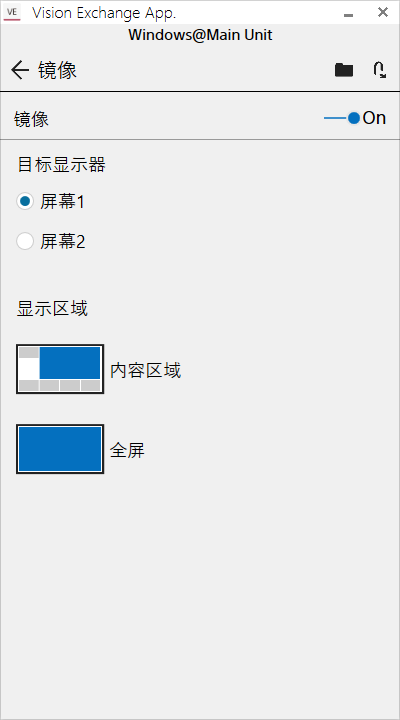
从Vision Exchange App.登陆主机或Pod,在[主菜单]屏幕中按下[镜像]。
-
将开关设为[On]。
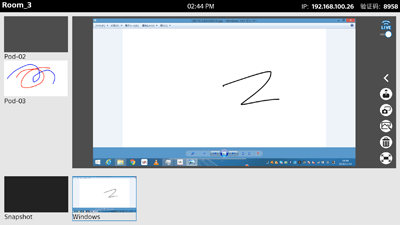
用户设备的视频即会镜像到您登陆的主机或Pod上。
通过在Vision Exchange App.中按下[内容区域]或[全屏],可以选择在内容区域中或全屏模式下显示镜像视频。
如果连接了多个显示器,请选择显示镜像图像的显示器。
如果镜像无法正确操作
- Vision Exchange App.中的镜像视频采用硬件加速编码。如果操作环境中不支持硬件加速,则此功能会被自动禁用。
如果镜像功能无法正确使用,请使用下列步骤手动禁用硬件加速。
在Vision Exchange App.的[登陆]屏幕中,按下 显示[设置]屏幕,将[镜像时使用硬件加速进行编码处理]开关移到[Off]位置。
 - 视操作环境而定,某些视频内容可能会在镜像时间断显示。在这种情况下,请更新用户设备的显卡驱动并运行Windows Update。
- 设想的镜像图像分辨率约为1920x1080。如果分辨率较高,由于帧率下降或延迟增加,镜像性能可能会恶化,且可能无法正确显示图像。
- 在Windows操作系统和macOS用户设备中,CPU性能对镜像性能有很大影响。建议使用Intel第六代Core i5同等产品或更高版本的CPU。
退出镜像
在Vision Exchange App.的[镜像]屏幕中将开关设置为[Off]。
