


Aufbau des Bildschirms „Einstellungen“
Der Bildschirm „Einstellungen“ wird verwendet, um den Connection Control Manager, die sendenden Camcorder oder anderen Geräte und die empfangenden PWA-RX1-Instanzen zu konfigurieren. Mit den Registerkarten am oberen Rand des Bildschirms können Sie zwischen den Seiten wechseln.
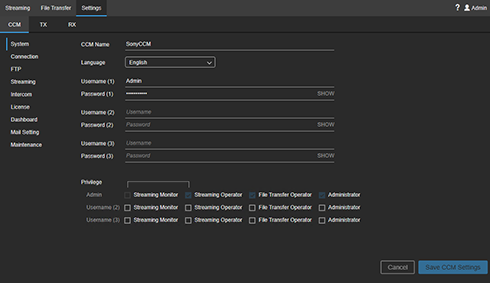
Registerkarte [CCM]
Konfiguriert die Connection Control Manager-Einstellungen.
[System]
- CCM-Name: Geben Sie den Namen des Connection Control Managers ein.
- Sprache: Wählen Sie die Anzeigesprache des Connection Control Managers.
- Benutzername (1): Geben Sie den zur Anmeldung am Connection Control Manager zu verwendenden Administrator-Benutzernamen an.
- Kennwort (1): Geben Sie das Kennwort für den obigen Benutzernamen ein. Sie können das Kennwort anzeigen lassen, indem Sie auf [ANZEIGEN] klicken.
- Benutzername (2) / Benutzername (3): Geben Sie die zur Anmeldung am Connection Control Manager zu verwendenden allgemeinen Benutzernamen ein. Zwei allgemeine Benutzer können konfiguriert werden.
- Kennwort (2) / Kennwort (3): Geben Sie das Kennwort für den obigen Benutzernamen ein. Sie können das Kennwort anzeigen lassen, indem Sie auf [ANZEIGEN] klicken.
-
Berechtigung : Legen Sie die Berechtigungen für jeden Benutzer fest. Aktivieren Sie die Kontrollkästchen, um Berechtigungen zu gewähren.
- Streaming-Überwacher: Gewährt den Benutzern Streaming-Überwacher-Berechtigungen.
- Bediener for Streaming: Gewährt den Benutzern die Berechtigungen von Bedienern für Streaming.
- Bediener für Dateiübertragung: Gewährt den Benutzern die Berechtigungen von Bedienern für Dateiübertragung.
- Administrator: Gewährt den Benutzern die Administratorberechtigungen.
[Verbindung]
Konfiguriert Einstellungen für die Anmeldung beim Connection Control Manager von einem sendenden/empfangenden Gerät aus.
TX-Verbindung
- Benutzername (1) / Benutzername (2): Geben Sie die zur Anmeldung am Connection Control Manager von einem Camcorder aus zu verwendenden Benutzernamen ein. Zwei Benutzer können konfiguriert werden.
- Kennwort (1) / Kennwort (2): Geben Sie das Kennwort für den obigen Benutzernamen ein. Sie können das Kennwort anzeigen lassen, indem Sie auf [ANZEIGEN] klicken.
- Verwenden Sie Port: Die TCP-Portnummer, über welche die Verbindung mit dem Connection Control Manager von einem Camcorder aus hergestellt werden soll.
Falls die Elemente von [TX-Verbindung] geändert werden, schließen Sie den Camcorder nach dem Speichern der Einstellungen erneut an.
XDCAM pocket-Verbindung
- Benutzername (XPT): Geben Sie den zur Anmeldung am Connection Control Manager von XDCAM pocket aus zu verwendenden Benutzernamen ein.
- Kennwort (XPT): Geben Sie das Kennwort für den obigen Benutzernamen ein. Sie können das Kennwort anzeigen lassen, indem Sie auf [ANZEIGEN] klicken.
- Verwenden Sie Port: Die TCP-Portnummer, über welche die Verbindung mit dem Connection Control Manager von XDCAM pocket aus hergestellt werden soll.
Falls die Elemente von [XDCAM pocket-Verbindung] geändert werden, schließen Sie XDCAM pocket nach dem Speichern der Einstellungen erneut an.
RX-Verbindung
- Benutzername: Geben Sie den zur Anmeldung am Connection Control Manager von einem Streaming-Empfänger PWA-RX1 aus zu verwendenden Benutzernamen ein.
- Kennwort: Geben Sie das Kennwort für den obigen Benutzernamen ein. Sie können das Kennwort anzeigen lassen, indem Sie auf [ANZEIGEN] klicken.
- Verwenden Sie Port: TCP-Portnummer, die beim Verbinden mit dem Connection Control Manager von einem Streaming-Empfänger PWA-RX1 verwendet wird.
Falls die Elemente von [RX-Verbindung] geändert werden, führen Sie nach dem Speichern der Einstellungen das Initialization Tool auf dem PC aus, auf dem PWA-RX1 installiert ist. Stellen Sie die Verbindung dann erneut her.
Punkt-zu-Punkt-Verbindung
- Benutzername: Geben Sie den Benutzernamen zur Anmeldung am Connection Control Manager einer PWA-RX1-Instanz ein, die das Punkt-zu-Punkt-Streaming übertragen soll.
- Kennwort: Geben Sie das Kennwort für den obigen Benutzernamen ein. Sie können das Kennwort anzeigen lassen, indem Sie auf [ANZEIGEN] klicken.
- Verwenden Sie Port: TCP-Portnummer, die beim Verbinden mit dem Connection Control Manager von einem Streaming-Sender PWA-RX1 verwendet wird.
Falls die Elemente von [Punkt-zu-Punkt-Verbindung] geändert werden, führen Sie nach dem Speichern der Einstellungen das Initialization Tool auf dem PC aus, auf dem PWA-RX1 installiert ist. Stellen Sie die Verbindung dann erneut her.
[FTP]
Bis zu fünf FTP-Einstellungen können konfiguriert werden. Wählen Sie die Registerkarten für die einzelnen Einstellungen aus und konfigurieren Sie die jeweiligen Elemente.
- Aktivieren Sie die FTP-Servereinstellung 1: Aktivieren Sie diese Option, um einen FTP-Server zu verwenden.
- FTP-Servername: Geben Sie den Namen des FTP-Servers ein.
- FTP-Serveradresse: Geben Sie die IP-Adresse oder den FQDN (zum Beispiel ftp.example.com) des FTP-Servers ein.
- FTP-Server-Port: Geben Sie den Port des FTP-Servers ein. Bei Verwendung des FTP-Protokolls geben Sie „21“ ein.
- Passiver Modus: Geben Sie an, ob für die Verbindungen zum FTP-Server der passive Modus verwendet werden soll. Konsultieren Sie hierzu den Administrator des FTP-Servers.
- FTPS verwenden: Geben Sie an, ob die Verbindung unter Verwendung von FTPS hergestellt werden soll.
- Inhalt der Authentifizierungsdatei (PEM): Zeigt den Inhalt des für FTPS-Verbindungen verwendeten CA-Serverzertifikats an. Klicken Sie auf die Schaltfläche [Wählen] und wählen Sie eine .pem-Datei aus. Diese Option nicht konfiguriert werden, wenn keine FTPS-Verbindungen verwendet werden.
- CN und CRL prüfen: Geben Sie an, ob bei der Verbindung über FTPS die Authentifizierung für den allgemeinen Namen (CN) und die Zertifikatsperrliste (CRL) durchgeführt werden soll.
- FTP-Benutzername: Geben Sie den Benutzernamen für die Verbindung zum FTP-Server ein.
- FTP-Kennwort: Geben Sie das Benutzerkennwort für die Verbindung zum FTP-Server ein.
- Upload-Verzeichnis: Geben Sie den vollständigen Pfad des Zielverzeichnisses für das Hochladen auf den FTP-Server ein (zum Beispiel /home/sony). Wenn kein Verzeichnis angegeben wird, ist das Stammverzeichnis das Zielverzeichnis für das Hochladen.
- Upload-Datum verwenden: Wenn Sie das Kontrollkästchen [Tx-Namen verwenden] aktivieren, wird ein Unterverzeichnis mit dem Namen des Senders als Zielverzeichnis für das Hochladen von Dateien erstellt. Wenn das Kontrollkästchen deaktiviert und in [Upload-Verzeichnis] ein Verzeichnis angegeben ist, werden die Dateien in das angegebene Verzeichnis hochgeladen. Wenn das Kontrollkästchen deaktiviert und in [Upload-Verzeichnis] kein Verzeichnis angegeben ist, wird im Stammverzeichnis ein Unterverzeichnis mit dem Datum als Namen erstellt und die Dateien werden in dieses Verzeichnis hochgeladen.
- Schaltfläche [Überprüfen]: Zum Überprüfen der FTP-Einstellungen.
[Streaming]
- Einstellung der Ziel-Bitrate verwenden: Geben Sie an, ob die manuelle Einstellung der Ziel-Bitrate im Einstellungsbereich des Bildschirms „Streaming“ aktiviert werden soll. Wenn Sie das Kontrollkästchen aktivieren, können Sie je nach der Einstellung [Network Range] im Einstellungsbereich einen Wert für [Target Bit Rate] auswählen.
- Use HEVC if available.: Aktivieren Sie das Kontrollkästchen, um H.265/HEVC zu verwenden. Die H.265/HEVC-Übertragung wird nicht ausgeführt, wenn H.265/HEVC vom sendenden Gerät nicht unterstützt wird oder wenn H.265/HEVC auf dem sendenden Gerät nicht aktiviert ist.
[Intercom]
Um die Gegensprechfunktion zu verwenden, verbinden Sie den Camcorder mit der PWA-RX1 auf der Empfängerseite unter [Receiver Audio Ch.].
Um die Gegensprechfunktion zu verwenden, müssen Sie zuvor mithilfe des Initialization Tool die Audiokanäle registrieren. Einzelheiten siehe „Empfänger registrieren“.
[Lizenz]
Zeigt eine Liste mit Lizenzen an. Kann verwendet werden, um den Status und den Gültigkeitszeitraum von Lizenzen zu überprüfen.
- Schaltfläche [Hinzufügen]: Dient zum Registrieren der mithilfe von „Upgrade and License Management Suite“ erstellten Installationsschlüsseldatei.
- Schaltfläche [DEVICE.DAT abrufen]: Dient zum Abrufen der Datei „DEVICE.DAT“, die zum Erstellen einer Installationsschlüsseldatei mittels „Upgrade and License Management Suite“ erforderlich ist.
[Instrumententafel]
Zeigt den Streaming-Nutzungsstatus an.
- Streaming Time: Zeigt die kumulative Streamingzeit in einer Diagrammansicht an.
- Streaming Performance: Zeigt den Streamingverlauf in einer Diagrammansicht an. Sie können den Diagrammbereich anklicken und mit dem Mausrad vergrößern/verkleinern. Sie können nach links/rechts ziehen, um den Bereich des Diagramms zu scrollen.
[Mail-Einstellungen]
Konfigurieren Sie die Mail-Einstellungen zum Senden von E-Mails, wenn die Basis- oder Gerätelizenz in 20 Tagen oder weniger abläuft.
- Ziel-E-Mail-Adresse: Stellen Sie die Ziel-E-Mail-Adresse ein.
- SMTP-Server: Stellen Sie den E-Mail-Ausgangsserver ein.
-
Sichere Verbindung: Stellen Sie die Art der Verschlüsselung ein.
- Keine: Es wird keine Verschlüsselung verwendet.
- STARTTLS: Verwenden Sie die STARTTLS-Verschlüsselung.
- Portnummer: Zeigt die Portnummer des Ausgangsservers an. Die Portnummer wird je nach Einstellung von [Sichere Verbindung] automatisch eingestellt.
- Absender-E-Mail-Adresse: Stellen Sie die Absender-E-Mail-Adresse ein.
- Benutzername: Stellen Sie den Benutzernamen für den Ausgangsserver ein.
- Kennwort: Stellen Sie das Kennwort für den Ausgangsserver ein.
- Schaltfläche [Test-E-Mail senden]: Sendet eine Test-E-Mail unter Verwendung der eingegebenen Mail-Einstellungen.
[Wartung]
- CCM Software Version: Zeigt die Softwareversion des Connection Control Managers an.
- CCM Software Settings: Drücken Sie die Schaltfläche [Backup], um die Konfigurationsdatei zu sichern. Die Sicherungsdatei wird in den Ordner C:\CCM-Server\backup ausgegeben. Weitere Informationen zum Sichern und Wiederherstellen finden Sie im „Software Installation Guide“.
Registerkarte [TX]
Zum Konfigurieren der Geräteeinstellungen auf der Senderseite. Zu den unterstützten Namen für das sendende Gerät zählen Camcorder, XDCAM pocket, SRT Caller und PWA-RX1 (bei Verwendung einer Punkt-zu-Punkt-Verbindung).
- Schaltfläche
 (Add TX): Zum Hinzufügen eines Geräts auf der Senderseite. Klicken Sie auf die Schaltfläche, um den TX-Einstellungen eine Zeile hinzuzufügen. Geben Sie einen Namen ein und wählen Sie eine Gruppe aus. Klicken Sie abschließend auf die Schaltfläche [Speichern Sie TX Einstellung].
 - Name: Geben Sie den Namen des sendenden Geräts an, der im Connection Control Manager angezeigt werden soll.
- Group: Wählen Sie die Gruppe aus, zu welcher das Gerät auf der Senderseite gehört.
- Model Name: Zeigt den Modellnamen des Geräts auf der Senderseite an.
- Serial No.: Zeigt die Seriennummer des Geräts auf der Senderseite an.
- Software Version: Zeigt die Softwareversion des Geräts auf der Senderseite an.
- File Transfer Setting: Wählen Sie aus der Dropdown-Liste die Einstellung für den FTP-Server (vorgegebene Einstellung) aus.
-
Accept Status: Zeigt den Lizenzstatus am Gerät auf der Senderseite an. Um die Verbindung eines Geräts auf der Senderseite zu ermöglichen, ändern Sie den Status auf „Registered“.
- Pending: Status mit ausstehender Registrierung, wenn das Gerät auf der Senderseite versucht, eine Verbindung herzustellen.
- Registered: Nicht verbunden, aber Gerät auf der Senderseite ist registriert.
- Ready: Gerät auf der Senderseite ist registriert und verbunden.
- Schaltfläche
 (Löschen): Löscht das Gerät auf der Senderseite aus der Liste.
 - Schaltfläche [Edit Group]: Zum Bearbeiten von Gruppen.
Registerkarte [RX]
Konfiguriert die Empfängereinstellungen der PWA-RX1.
Liste
- Name: Zeigt den Namen an, der im Connection Control Manager angezeigt werden soll.
- Model Information: Zeigt den Modellnamen und die Seriennummer an.
- Software Version: Zeigt die Softwareversion des Streaming-Empfängers an.
- SDI Information: Zeigt Versionsinformationen über das im PC installierte SDI-Eingabe-/Ausgabemodul an.
- Schaltfläche (Löschen): Löscht den PWA-RX1 aus der Liste.
Elemente
- Name: Geben Sie den im Connection Control Manager anzuzeigenden Namen ein.
- Name des externen Hosts: Geben Sie die IP-Adresse oder den Hostnamen für den Zugriff auf die PWA-RX1-Einheit aus dem Internet ein.
- Externer Portbereich: Geben Sie die Nummer des ersten für den Empfang von Streaming-Inhalten aus dem Internet verwendeten UDP-Ports ein.
- SRT Listener Ports : Zeigt die Nummer des Empfangsports bei Ausgabe an SDI an, wenn mittels SRT empfangen wird. Wird aus dem Bereich externer Ports ausgewählt.
SDI-Einstellungen
- Auflösung: Wählen Sie die Auflösung des Ausgabevideos.
- Bildrate: Wählen Sie die Bildrate des Ausgabevideos.
- Ref Lock: Zeigt die Einstellungen für das externe Synchronisierungssignal und den Status der Synchronisierung mit dem SDI-Ausgang an. Als Einstellung wird stets „Auto“ angezeigt.
- Ausgabesignal: [Color Bar] oder [User Image] können als das Bild angegeben werden, das nach der Beendigung des Streaming ausgegeben wird. Wenn [Black] angegeben wird, wird ein schwarzer Bildschirm ausgegeben. Wenn [User Image] angegeben wird, geben Sie mit dem Initialization Tool eine Bilddatei (JPEG- oder BMP-Bild mit 1920×1080 Auflösung) zur Anzeige als Ausgabebild an.
- SDI Port Name: Der SDI-Anschluss kann umbenannt werden. Die Anzahl der angezeigten Anschlüsse variiert je nach der im PC installierten SDI-Karte.
SRT Listener Settings
Zum Konfigurieren der SRT-Empfangseinstellungen. Die Einstellungen sollten zu denen auf der Seite des SRT caller passen.
- Auflösung: Zeigt die erwartete Bildschirmgröße des Eingabevideos an. Zeigt den gleichen Auflösungswert wie bei der SDI-Einstellung an.
- Framerate: Zeigt die erwartete Bildrate des Eingabevideos an. Zeigt den gleichen Bildratenwert wie bei der SDI-Einstellung an.
- Codec: Es wird stets [Auto] angezeigt.
- Latenz(20 - 8000 ms): Legen Sie die Latenz im Bereich von 20 bis 8000 ms fest. Sie können die Latenz auf Sender- und Empfängerseite zwar unterschiedlich festlegen, es wird aber der größere der beiden Werte verwendet.
- Verschlüsselung: Aktivieren/deaktivieren Sie die Verschlüsselung und wählen Sie deren Methode aus. AES-128 entspricht pbkeylen=16 und AES-256 entspricht pbkeylen=32. Wenn die Verschlüsselung aktiviert ist, können nur Streams empfangen werden, die mit der gleichen Methode verschlüsselt wurden.
- Passphrase: Geben Sie die zur Verschlüsselung verwendete Passphrase ein.
Output Option Settings
Zur Auswahl der Optionen für die Ausgabe des empfangenen Streams.
- SDI Output Only: Ausgabe nur am SDI-Anschluss.
- P2P Enabled: Wenn mittels des Initialization Tool die Funktion Punkt-zu-Punkt aktiviert wurde, wird automatisch [P2P Enabled] ausgewählt und kann nicht geändert werden.
- File Output: Dateiausgabe aktivieren.
- RTMP Output: RTMP-Ausgabe aktivieren.
Dateiausgabe (nur SDI 1,2)
- Modus: Geben Sie die Methode zum Speichern von Videoaufnahmen als Datei während des Streamings an. Wenn [Sync with Streaming] ausgewählt ist, beginnt und endet die Speicherung als Datei mit dem Beginn und Ende des Streamings. Wenn [Sync with REC Flag] ausgewählt ist, beginnt und endet die Speicherung als Datei synchron mit dem vom Camcorder gesendeten REC/STOP-Signal.
-
Reiseziel: Geben Sie den Netzwerkpfad des Speicherorts der Datei an. Verwenden Sie hierbei nur solche alphanumerischen Zeichen und Symbole, die in Ordnernamen von Windows unterstützt werden (z. B. „\\Server\Share“ oder „D:\“). Geben Sie als Speicherziel einen Netzwerkspeicher an, auf den Sie vom Explorer aus zugreifen können. Das Laufwerk, auf dem PWA-RX1 installiert ist, kann nicht als Speicherort angegeben werden.
Verbinden Sie den Netzwerkspeicher mit demselben Netzwerk wie den PC, auf dem PWA-RX1 installiert ist, um im Netzwerkspeicher speichern zu können. Einzelheiten hierzu finden Sie im Handbuch des Netzwerkspeichers. - Auth-Benutzername: Geben Sie den Benutzernamen für die Authentifizierung ein, wenn der Benutzerkonteneintrag für den Zugriff auf den angegebenen Speicherort für die Dateien erforderlich ist.
- Auth-Kennwort: Geben Sie das Kennwort für den obigen Benutzernamen ein.
- auto löschen: Aktivieren oder deaktivieren Sie die automatische Löschung gespeicherter Dateien. Um die automatische Löschung zu aktivieren, aktivieren Sie diese Option und geben Sie die Aufbewahrungsdauer für die Dateien in Tagen sowie den Zeitplan für die Löschung an.
RTMP Output (SDI 1,2 Only)
- Stream URL: Geben Sie die URL-Adresse des RTMP-Ausgabeziels ein (z. B. rtmp://rtmp.example.com:1935/live). Geben Sie für die RTMPS-Ausgabe „rtmps://“ in der URL an (z. B. rtmps://rtmps.example.com:443/live).
- Stream Name / Key: Geben Sie den Streamnamen oder -schlüssel ein.
- Resolution: Wählen Sie die Auflösung der RTMP-Ausgabe.
- RTMP Authentication: Aktivieren Sie das Kontrollkästchen, wenn eine Authentifizierung erforderlich ist.
- Username: Wenn [RTMP Authentication] aktiviert ist, geben Sie einen Benutzernamen ein.
- Password: Wenn [RTMP Authentication] aktiviert ist, geben Sie ein Kennwort ein.
