


Estructura de la pantalla Configuración
La pantalla Configuración se utiliza para ajustar el Connection Control Manager, las videocámaras de transmisión u otros dispositivos y las instancias de recepción PWA-RX1. Cambie de una página a otra utilizando las pestañas de la parte superior de la pantalla.
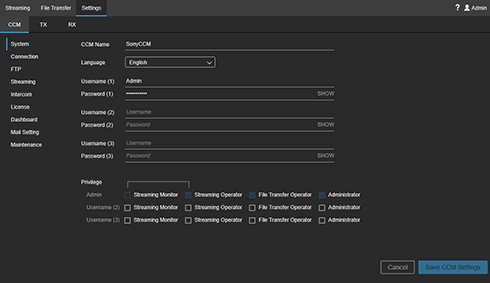
Pestaña [CCM]
Configura los ajustes del Connection Control Manager.
[Sistema]
- Nombre CCM: introduzca el nombre del Connection Control Manager.
- Idioma: seleccione el idioma de visualización del Connection Control Manager.
- Nombre de usuario (1): introduzca el nombre de usuario del administrador que desea utilizar cuando inicie sesión en el Connection Control Manager.
- Contraseña (1): introduzca la contraseña para el nombre de usuario anterior. Puede ver la contraseña si hace clic en [MOSTRAR].
- Nombre de usuario (2) / Nombre de usuario (3): introduzca los nombres de usuario generales que desea utilizar cuando inicie sesión en el Connection Control Manager. Se pueden configurar dos usuarios generales.
- Contraseña (2) / Contraseña (3): introduzca la contraseña para el nombre de usuario anterior. Puede ver la contraseña si hace clic en [MOSTRAR].
-
Privilegio : establezca los privilegios para cada usuario. Marque las casillas para conceder privilegios.
- Monitor de transmisión: concede privilegios de supervisión de transmisión a los usuarios.
- Operador de transmisión: concede privilegios de operador de transmisión a los usuarios.
- Operador de transferencia de archivos: concede privilegios de operador de transferencia de archivos a los usuarios.
- Administrador: concede privilegios de administrador a los usuarios.
[Conexión]
Configura los ajustes para iniciar la sesión en el Connection Control Manager desde un dispositivo transmisor/receptor.
Conexión TX
- Nombre de usuario (1) / Nombre de usuario (2): introduzca los nombres de usuario que desea utilizar cuando inicie sesión en el Connection Control Manager desde una videocámara. Se pueden configurar dos usuarios.
- Contraseña (1) / Contraseña (2): introduzca la contraseña para el nombre de usuario anterior. Puede ver la contraseña si hace clic en [MOSTRAR].
- Utilice el puerto: número de puerto TCP que se utiliza cuando se conecta al Connection Control Manager desde una videocámara.
Si se cambian los elementos de [Conexión TX], vuelva a reconectar la videocámara tras guardar los ajustes.
Conexión XDCAM pocket
- Nombre de usuario (XPT): introduzca los nombres de usuario que desea utilizar cuando inicie sesión en el Connection Control Manager desde XDCAM pocket.
- Contraseña (XPT): introduzca la contraseña para el nombre de usuario anterior. Puede ver la contraseña si hace clic en [MOSTRAR].
- Utilice el puerto: número de puerto TCP que se utiliza cuando se conecta al Connection Control Manager desde XDCAM pocket.
Si se cambian los elementos de [Conexión XDCAM pocket], vuelva a conectar XDCAM pocket tras guardar la configuración.
Conexión RX
- Nombre de usuario: introduzca el nombre de usuario que desea utilizar cuando inicie sesión en el Connection Control Manager desde un receptor de transmisión PWA-RX1.
- Contraseña: introduzca la contraseña para el nombre de usuario anterior. Puede ver la contraseña si hace clic en [MOSTRAR].
- Utilice el puerto: especifique el número de puerto TCP que utiliza cuando se conecta al Connection Control Manager desde un receptor de transmisión PWA-RX1.
Si se cambia algún elemento de [Conexión RX], ejecute la Initialization Tool en el PC en el que esté instalado PWA-RX1 después de guardar los ajustes y vuelva a conectar.
Conexión punto a punto
- Nombre de usuario: introduzca el nombre de usuario que desea utilizar cuando inicie sesión en el Connection Control Manager desde una instancia PWA-RX1 que transmitirá transmisión de punto a punto.
- Contraseña: introduzca la contraseña para el nombre de usuario anterior. Puede ver la contraseña si hace clic en [MOSTRAR].
- Utilice el puerto: especifique el número de puerto TCP que utiliza cuando se conecta al Connection Control Manager desde un transmisor de streaming PWA-RX1.
Si se cambia algún elemento de [Conexión punto a punto], ejecute la Initialization Tool en el PC en el que esté instalado PWA-RX1 después de guardar los ajustes y vuelva a conectar.
[FTP]
Se pueden configurar hasta cinco ajustes FTP. Seleccione las pestañas individuales de configuración y configure cada una de ellas.
- Habilitar configuración del servidor FTP 1: actívelo para usar un servidor FTP.
- Nombre del servidor FTP: introduzca el nombre del servidor FTP.
- Dirección del servidor FTP: especifique la dirección IP o el FQDN (por ejemplo, ftp.ejemplo.com) del servidor FTP.
- Puerto del servidor FTP: introduzca el puerto del servidor FTP. Especifique “21” si utiliza el protocolo FTP.
- Modo pasivo: especifique si desea utilizar el modo pasivo para realizar las conexiones al servidor FTP. Compruébelo con el administrador del servidor FTP.
- Usar FTPS: especifique si desea realizar la conexión mediante FTPS.
- Contenido del archivo de autenticación (PEM): muestra el contenido del certificado CA del servidor utilizado para las conexiones con FTPS. Haga clic en el botón [Seleccionar] y seleccione un archivo .pem. No se requiere la configuración de este elemento si no se utilizan las conexiones con FTPS.
- Comprobar CN y CRL: especifique si se realiza la autenticación con un nombre común (CN) y lista de revocación de certificados (CRL) cuando se conecta mediante FTPS.
- Nombre de usuario de FTP: introduzca el nombre de usuario para realizar la conexión al servidor FTP.
- Contraseña de FTP: introduzca la contraseña de usuario para realizar la conexión al servidor FTP.
- Cargar directorio: introduzca la ruta completa del directorio de destino de la carga en el servidor FTP (por ejemplo, /home/sony). Si no se especifica ningún directorio, el destino de la carga es la carpeta raíz.
- Usar fecha de carga: si se selecciona la casilla de verificación [Usar nombre Tx], se creará un subdirectorio con el nombre del transmisor como el directorio de destino de carga para cargar los archivos. Si se anula la selección de la casilla de verificación y se especifica un directorio en [Cargar directorio], los archivos se cargarán al directorio especificado. Si se anula la selección de la casilla de verificación y no se especifica ningún directorio en [Cargar directorio], se crea un subdirectorio con la fecha como el nombre en el directorio raíz y los archivos se cargarán en dicho directorio.
- Botón [Verificar]: compruebe la configuración de FTP creada.
[Transmisión]
- Utilice la configuración de velocidad de bits de destino: especifique si desea habilitar el ajuste manual de la velocidad de bits de destino en el área de Configuración de la pantalla de transmisión. Marcar la casilla le permite seleccionar un valor de [Target Bit Rate] dependiendo del ajuste [Network Range] en el área de Configuración.
- Utilice HEVC si está disponible: marque una casilla para usar H.265/HEVC. La transmisión de H.265/HEVC no se lleva a cabo si H.265/HEVC no es compatible con el dispositivo transmisor o si H.265/HEVC no está habilitado en el dispositivo transmisor.
[Intercom]
Para usar la función de Intercom, enlace la videocámara con la PWA-RX1 en el receptor, en [Receiver Audio Ch.].
Los canales de audio deben registrarse antes de utilizar la Initialization Tool para poder usar la función de Intercom. Para obtener más información, consulte “Registro de receptores”.
[Licencia]
Muestra una lista de licencias. Permite comprobar el estado y el período de validez de las licencias.
- Botón [Agregar]: registre el archivo de clave de instalación creado mediante Upgrade and License Management Suite.
- Botón [Obtener DEVICE.DAT]: obtenga el archivo “DEVICE.DAT” necesario al crear un archivo de clave de instalación mediante Upgrade and License Management Suite.
[Tablero]
Muestra el estado de uso de transmisión.
- Streaming Time: muestra el tiempo de transmisión acumulado en una vista de gráfico.
- Streaming Performance: muestra el historial de transmisión en una vista de gráfico. Puede hacer clic en una zona del gráfico y ampliar/alejar usando la rueda del ratón. Puede arrastrar hacia la izquierda/derecha para desplazar el rango del gráfico.
[Configuración de correo]
Ajuste la configuración de correo para enviar un correo electrónico cuando la licencia base o la licencia de dispositivo esté a menos de 20 días de su fecha de caducidad.
- Dirección de correo electrónico de destino: establezca la dirección de correo de destino.
- Servidor SMTP: establezca el servidor de correo saliente.
-
Conexión segura: establezca el tipo de cifrado.
- Ninguna: no usa cifrado.
- STARTTLS: usa cifrado STARTTLS.
- Número de puerto: muestra el número de puerto del servidor saliente. El número de puerto se establece automáticamente según la configuración de [Conexión segura].
- Dirección de correo electrónico del remitente: establezca la dirección de correo electrónico del remitente.
- Nombre de usuario: establezca el nombre de usuario para el servidor saliente.
- Contraseña: establezca la contraseña para el servidor saliente.
- Botón [Enviar correo electrónico de prueba]: envía un correo de prueba usando la configuración de correo introducida.
[Mantenimiento]
- CCM Software Version: muestra la versión de software del Connection Control Manager.
- CCM Software Settings: presione el botón [Backup] para realizar una copia de seguridad del archivo de configuración. El archivo de configuración se guarda en la carpeta C:\CCM-Server\backup. Para obtener más información sobre la copia de seguridad y restauración, consulte la “Software Installation Guide”.
Pestaña [TX]
Configura los ajustes del dispositivo transmisor. Los nombres del dispositivo de transmisión compatibles incluyen videocámara, XDCAM pocket, SRT Caller y PWA-RX1 (cuando se utiliza punto a punto).
- Botón
 (Add TX): añade un dispositivo transmisor. Haga clic en el botón para agregar una línea a la configuración de TX. Introduzca un nombre y seleccione un grupo. Cuando haya terminado, haga clic en el botón [Guardar TX configuración].
 - Name: introduzca el nombre del dispositivo de transmisión que se mostrará en el Connection Control Manager.
- Group: seleccione el grupo al que pertenece el dispositivo transmisor.
- Model Name: muestra el nombre de modelo del dispositivo transmisor.
- Serial No.: muestra el número de serie del dispositivo transmisor.
- Software Version: muestra la versión de software del dispositivo transmisor.
- File Transfer Setting: seleccione la configuración del servidor FTP (ajuste estipulado) en la lista desplegable.
-
Accept Status: muestra el estado de licencia del dispositivo del lado de transmisión. Para permitir la conexión de un dispositivo del lado de transmisión, cambie el estado a “Registered”.
- Pending: estado pendiente de registro cuando el dispositivo transmisor intenta conectarse.
- Registered: no conectado, pero el dispositivo transmisor está registrado.
- Ready: dispositivo transmisor está registrado y conectado.
- Botón
 (Eliminar): elimina el dispositivo transmisor de la lista.
 - Botón [Editar grupos]: edita grupos.
Pestaña [RX]
Configura los ajustes de recepción del PWA-RX1.
Lista
- Nombre: muestra el nombre que se mostrará en el Connection Control Manager.
- Model Information: muestra el nombre del modelo y el número de serie.
- Software Version: muestra la versión de software del receptor de la transmisión.
- SDI Information: muestra la información de versión sobre la tarjeta de entrada/salida SDI instalada en el PC.
- Botón (Eliminar): elimina el PWA-RX1 de la lista.
Elementos
- Name: introduzca el nombre que se mostrará en el Connection Control Manager.
- Nom. anfitrión externo: introduzca la dirección IP o nombre de host para acceder a la unidad PWA-RX1 desde Internet.
- Rango puerto externo: introduzca el número del primer puerto UDP utilizado para recibir el contenido de la transmisión desde Internet.
- SRT Listener Ports : muestra el número de puerto del receptor utilizado cuando se emite a SDI si se utiliza SRT para la recepción. Seleccione entre el rango de puertos externos.
Configuración de SDI
- Resolución: seleccione la resolución de vídeo de salida.
- Velocidad fotogramas: seleccione la velocidad de fotogramas de vídeo de salida.
- Bloqueo de referencia: muestra los ajustes de la señal de sincronización externa y el estado de bloqueo para bloquear la salida SDI. Siempre se muestra “Auto” como el ajuste.
- Señal de salida: [Color Bar] o [User Image] se pueden especificar como imagen de salida cuando se detiene la transmisión. Cuando se especifica [Black], se emite una imagen de pantalla en negro. Si se especifica [User Image], se especifica que se muestre un archivo de imagen como imagen de salida (imagen JPEG o BMP con resolución de 1920×1080) utilizando la Initialization Tool.
- SDI Port Name: el puerto SDI se puede renombrar. El número de puertos que se muestran variará en función de la tarjeta SDI instalada en el PC.
SRT Listener Settings
Configura los ajustes de recepción de SRT. Ajustar para que coincida con los ajustes de SRT caller.
- Resolución: muestra el tamaño de pantalla esperado del vídeo de entrada. Muestra el mismo valor de resolución que el ajuste de SDI.
- Cuadros por segundo: muestra la velocidad de fotogramas esperada del vídeo de entrada. Muestra el mismo valor de la velocidad de fotogramas que el ajuste de SDI.
- Códec: siempre se muestra [Auto].
- Latencia(20 - 8000 ms): establezca la latencia en el intervalo de 20 a 8000 milisegundos. Puede establecer la latencia por separado tanto en el transmisor como en el receptor, pero se utilizará el valor que sea más grande.
- Cifrado: activa/desactiva el cifrado y selecciona el método de cifrado. AES-128 corresponde a pbkeylen=16 y AES-256 corresponde a pbkeylen=32. Cuando el cifrado está habilitado, solo se pueden recibir las transmisiones que están cifradas con el mismo método.
- Frase de contraseña: introduzca la contraseña utilizada para el cifrado.
Output Option Settings
Selecciona las opciones para la salida de la transmisión recibida.
- SDI Output Only: salida solo en el conector SDI.
- P2P Enabled: cuando la función punto a punto se activa con la Initialization Tool, [P2P Enabled] se selecciona automáticamente y no se puede modificar.
- File Output: activa la salida de archivos.
- RTMP Output: activa la salida RTMP.
Salida de archivo (Solo SDI 1,2)
- modo: especifique el método para guardar imágenes de vídeo durante la transmisión a un archivo. Si [Sync with Streaming] se ha seleccionado, la operación de guardar en un archivo también se inicia cuando se inicia la transmisión y se detiene cuando se detiene la transmisión. Si [Sync with REC Flag] se ha seleccionado, la operación de guardar en un archivo se inicia/detiene en sincronía con el indicador REC/STOP enviado desde la videocámara.
-
destino: especifique la ruta de la red del destino donde se guardará el archivo. Use solo caracteres y símbolos alfanuméricos compatibles con los nombres de carpeta de Windows en el destino donde se guarda el archivo (por ejemplo, “\\Server\Share” o “D:\”). Especifique el almacenamiento que puede consultarse desde el explorador como destino de guardado. La unidad en la que está instalada el PWA-RX1 no puede especificarse como destino de guardado.
Para guardar en el almacenamiento en red, conecte el almacenamiento en red a la misma red que el PC en el que está instalado el PWA-RX1. Para obtener más información, consulte el manual del almacenamiento en red. - Auten. nombre usuario: introduzca el nombre de usuario para la autenticación si se requiere la entrada de la cuenta de usuario para acceder al destino donde se guardará el archivo especificado.
- Auten. contraseña: introduzca la contraseña especificada para le nombre de usuario anterior.
- eliminación automática: especifique si se activa la eliminación automática de los archivos guardados. Para activar la eliminación automática, active la opción y especifique el número de días para mantener los archivos y el programa para la eliminación.
RTMP Output (SDI 1,2 Only)
- Stream URL: introduzca la URL del destino de la salida RTMP (por ejemplo, rtmp://rtmp.example.com:1935/live). Para la salida RTMPS, especifique “rtmps://” en la URL (por ejemplo, rtmps://rtmps.example.com:443/live).
- Stream Name / Key: introduzca el nombre o la clave de transmisión.
- Resolution: seleccione la resolución de salida RTMP.
- RTMP Authentication: marque la casilla de verificación si se necesita autenticación.
- Username: si se activa [RTMP Authentication], introduzca un nombre de usuario.
- Password: si se activa [RTMP Authentication], introduzca una contraseña.
