


Bearbeitung
Sie können die Bildschirmausrichtung oder die Lautstärke der mit der „Spatial Audio Video Tool“ App aufgenommenen Videos zuschneiden oder anpassen.
-
Starten Sie die „Spatial Audio Video Tool“ App.
Der Aufnahmebildschirm wird angezeigt.
-
Tippen Sie auf das Projektsymbol (A), um den Projektbildschirm zu öffnen.
 : Projektsymbol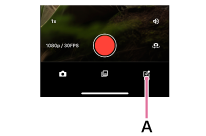
-
Tippen Sie auf das Symbol „Neues Projekt“ (B).
 : Symbol für neues Projekt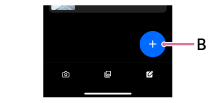
-
Wählen Sie die Bildschirmausrichtung aus.
- [Querformat]: Bildschirm im Querformat (16:9)
- [Hochformat]: Bildschirm im Hochformat (9:16)
-
Wählen Sie das Video aus, das Sie bearbeiten möchten, und tippen Sie dann auf [OK].
Der Bearbeitungsbildschirm für das ausgewählte Video wird angezeigt.
-
Führen Sie die Bearbeitung gemäß den Anweisungen auf dem Bildschirm durch.
So schneidest du den Anfang oder das Ende eines Videos ab
-
Tippen Sie auf dem Projektbildschirm auf das Video, das Sie zuschneiden möchten.
Der Bearbeitungsbildschirm wird angezeigt.
-
Tippen Sie auf die Video-Zeitleiste.
-
Schieben Sie den weißen Rahmen am Anfang oder Ende des Videos, um dessen Länge anzupassen.
Richten Sie beim Anpassen des Startpunkts den Screenshot des Abschnitts, den Sie als Startpunkt festlegen möchten, an der 00:00-Markierung aus.
-
Tippen Sie auf das Zurück-Symbol in der oberen linken Ecke des Bildschirms.
 : Zurück-Symbol
Ihre Änderungen wurden gespeichert.
Tipp
- Das ausgewählte Video kann durch Antippen des Löschsymbols gelöscht werden.
 : Symbol „Löschen“