


Exportieren von aufgezeichneten Daten
Die aufgezeichneten Daten können mithilfe der Exportfunktion in Formate für verschiedene Zwecke exportiert werden.
-
Starten Sie die „Spatial Audio Video Tool“ App.
Der Aufnahmebildschirm wird angezeigt.
-
Tippen Sie auf das Projektsymbol (A), um den Projektbildschirm zu öffnen.
 : Projektsymbol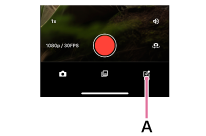
-
Tippen Sie auf das Video (B), das Sie exportieren möchten.
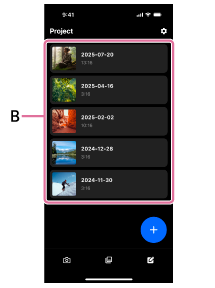
-
Tippen Sie auf [Exportieren].
-
Überprüfen Sie den Dateinamen und wählen Sie das Audio-Ausgabeformat aus.
- [Eclipsa Audio]: Wählen Sie diese Option beim Erstellen von Eclipsa Audio-konformer Videos.
- [Binaural]: Wählen Sie diese Option, wenn Sie Videos für ein räumliches Audioformat erstellen, das für das Hören mit Kopfhörern geeignet ist.
- [Stereo]: Wählen Sie diese Option, wenn Sie ein Video mit zwei Kanälen links und rechts vorne erstellen möchten.
- [Nur Audio: Ambisonics (4ch/WAV-Format)]: Wählen Sie diese Option, wenn Sie ausschließlich AmbiXAudio-Daten im -Format ausgegeben werden sollen.
-
Tippen Sie auf [Exportieren].
Tipp
- Die aufgezeichneten Daten können auch auf dem Wiedergabebildschirm exportiert werden.
- Beim Exportieren eines Videos werden die Audiopegel automatisch angepasst, um Verzerrungen zu vermeiden, bevor die Datei gespeichert wird.
Wenn Sie als [Nur Audio: Ambisonics (4ch/WAV-Format)] exportieren, wird die Audiodatei nicht komprimiert und behält die aufgenommene Lautstärke bei.
TP1002550124
Beachten Sie, dass diese Hilfe von einer Maschine übersetzt wurde. Maschinelle Übersetzungen sind nicht kontextsensitiv und stimmen möglicherweise nicht perfekt mit der englischen Version des Inhalts überein. Um die englische Originalversion anzuzeigen, wählen Sie English auf der [Sprachenauswahlseite].