


Modifica
È possibile ritagliare o regolare l'orientamento dello schermo o il volume dei video registrati con l' “Spatial Audio Video Tool” app.
-
Avvia l' “Spatial Audio Video Tool” app.
Viene visualizzata la schermata di registrazione.
-
Tocca l'icona del progetto (A) per aprire la schermata del progetto.
 : Icona del progetto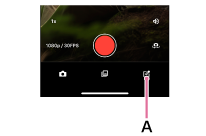
-
Tocca l'icona "Nuovo progetto" (B).
 : Nuova icona del progetto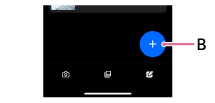
-
Seleziona l'orientamento dello schermo.
- [Panorama]: Schermo con orientamento orizzontale (16:9)
- [Ritratto]: Schermo in orientamento verticale (9:16)
-
Seleziona il video che desideri modificare, quindi tocca [OK].
Viene visualizzata la schermata di modifica del video selezionato.
-
Modifica seguendo le istruzioni visualizzate sullo schermo.
Per tagliare l'inizio o la fine di un video
-
Tocca il video che desideri ritagliare nella schermata del progetto.
Viene visualizzata la schermata di modifica.
-
Tocca la timeline del video.
-
Fai scorrere la barra bianca all'inizio o alla fine del video per regolarne la durata.
Quando si regola il punto di inizio, allineare lo screenshot della sezione che si desidera impostare come punto di inizio con il segno delle 00:00.
-
Tocca l'icona "Indietro" nell'angolo in alto a sinistra dello schermo.
 : Icona "Indietro"
Le modifiche sono state salvate.
Suggerimento
- Il video selezionato può essere eliminato toccando l'icona di eliminazione.
 : Icona "Elimina"