


Esportazione dei dati registrati
I dati registrati possono essere esportati in diversi formati, a seconda delle esigenze, utilizzando la funzione di esportazione.
-
Avvia l'“Spatial Audio Video Tool” app.
Viene visualizzata la schermata di registrazione.
-
Tocca l'icona del progetto (A) per aprire la schermata del progetto.
 : Icona del progetto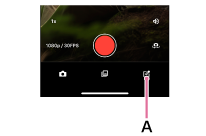
-
Tocca il video (B) che desideri esportare.
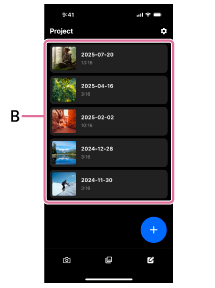
-
Tocca [Esporta].
-
Controlla il nome del file e seleziona il formato di output audio.
- [Eclipsa Audio]: Selezionare questa opzione quando si creano video conformi a Eclipsa Audio.
- [Binaural]: Selezionare questa opzione quando si creano video per un formato audio spaziale adatto all'ascolto con le cuffie.
- [Stereo]: Selezionare questa opzione quando si crea un video con due canali, uno a sinistra e uno a destra nella parte anteriore.
- [Solo audio: Ambisonics (formato 4ch/WAV)]: Selezionare questa opzione quando si desidera esportare solo dati audio in formato AmbiX.
-
Tocca [Esporta].
Suggerimento
- I dati registrati possono essere esportati anche dalla schermata di riproduzione.
- Quando si esporta un video, i livelli audio vengono regolati automaticamente per evitare distorsioni prima che il file venga salvato.
Se si esporta come [Solo audio: Ambisonics (formato 4ch/WAV)], l'audio non viene compresso e mantiene il volume registrato.
TP1002550151
La presente Guida è stata tradotta da una macchina. La traduzione automatica non è sensibile al contesto e potrebbe non corrispondere esattamente con la versione in inglese del contenuto. Per visualizzare la versione originale in inglese, selezionare English nella [Pagina di selezione della lingua].