


Editare
Puteți tăia, modifica orientarea ecranului sau regla volumul videoclipurilor înregistrate cu aplicația „Spatial Audio Video Tool” aplicație.
-
Pornește „Spatial Audio Video Tool” aplicația.
Apare ecranul de înregistrare.
-
Atingeți pictograma proiectului (A) pentru a deschide ecranul proiectului.
 : Pictograma proiectului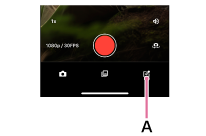
-
Atinge pictograma „Proiect nou” (B).
 : Pictogramă nouă pentru proiect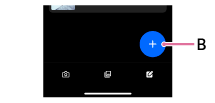
-
Selectați orientarea ecranului.
- [Landscape]: Ecran cu orientare peisaj (16:9)
- [Portrait]: Ecran cu orientare portret (9:16)
-
Selectează videoclipul pe care dorești să îl editezi, apoi atinge [OK].
Se afișează ecranul de editare pentru videoclipul selectat.
-
Efectuați modificările urmând instrucțiunile afișate pe ecran.
Pentru a tăia începutul sau sfârșitul unui videoclip
-
Atingeți clipul video pe care doriți să îl tăiați pe ecranul proiectului.
Se afișează ecranul de editare.
-
Atingeți cronologia videoclipului.
-
Glisează cadrul alb la începutul sau la sfârșitul videoclipului pentru a-i regla durata.
Când reglați punctul de început, aliniați captura de ecran a secțiunii pe care doriți să o setați ca punct de început cu marcajul 00:00.
-
Atinge pictograma „Înapoi” din colțul din stânga sus al ecranului.
 : Pictograma „Înapoi”
Modificările tale au fost salvate.
Sugestie
- Videoclipul selectat poate fi șters apăsând pe pictograma de ștergere.
 : Pictograma „Ștergere”