


Exportarea datelor înregistrate
Datele înregistrate pot fi exportate în formate destinate unor scopuri diferite, folosind funcția de export.
-
Pornește „Spatial Audio Video Tool” aplicației.
Apare ecranul de înregistrare.
-
Atingeți pictograma proiectului (A) pentru a deschide ecranul proiectului.
 : Pictograma proiectului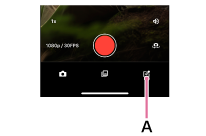
-
Atingeți clipul video (B) pe care doriți să îl exportați.
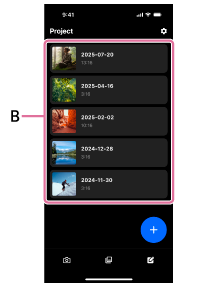
-
Atingeți [Export].
-
Verificați numele fișierului și selectați formatul de ieșire audio.
- [Eclipsa Audio]: Selectați această opțiune atunci când creați Eclipsa Audiovideoclipuri conforme cu standardul.
- [Binaural]: Selectați această opțiune atunci când creați videoclipuri într-un format audio spațial potrivit pentru ascultarea cu căşti.
- [Stereo]: Selectați această opțiune atunci când creați un videoclip cu două canale în față, în stânga și în dreapta.
- [Audio only: Ambisonics (4ch/WAV format)]: Selectați această opțiune atunci când doriți să exportați numai AmbiX date audio în format.
-
Atingeți [Export].
Sugestie
- Datele înregistrate pot fi, de asemenea, exportate din ecranul de redare.
- La exportarea unui videoclip, nivelurile de sunet sunt ajustate automat pentru a preveni distorsiunile înainte ca fișierul să fie salvat.
Dacă exportați ca [Audio only: Ambisonics (4ch/WAV format)], sunetul nu este comprimat și își păstrează volumul înregistrat.
TP1002550637
Rețineți că acest Ghid de asistență a fost tradus automat. Traducerile automate nu sunt sensibile la context și pot să nu se alinieze perfect cu versiunea în limba engleză a conținutului. Pentru a vizualiza versiunea originală în limba engleză, selectați English din [Pagină de selectare limbă].