


Úprava
Môžete orezať alebo upraviť orientáciu obrazovky či hlasitosť videí nahratých pomocou aplikácie „Spatial Audio Video Tool“ aplikáciou, môžete orezávať alebo upravovať orientáciu obrazovky či hlasitosť videí.
-
Spustite „Spatial Audio Video Tool“ aplikáciu.
Zobrazí sa obrazovka nahrávania.
-
Kliknite na ikonu projektu (A), aby ste otvorili obrazovku projektu.
 : Ikona projektu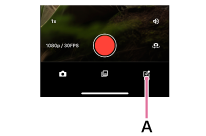
-
Kliknite na ikonu nového projektu (B).
 : Ikona nového projektu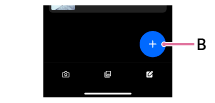
-
Vyberte orientáciu obrazovky.
- [Landscape]: Obrazovka v horizontálnej orientácii (16:9)
- [Portrait]: Obrazovka v portrétovej orientácii (9:16)
-
Vyberte video, ktoré chcete upraviť, a potom ťuknite na [OK].
Zobrazí sa obrazovka na úpravu vybraného videa.
-
Upravte podľa pokynov na obrazovke.
Ako skrátiť začiatok alebo koniec videa
-
Na obrazovke projektu ťuknite na video, ktoré chcete skrátiť.
Zobrazí sa obrazovka na úpravu.
-
Kliknite na časovú os videa.
-
Posuňte biely rámček na začiatku alebo na konci videa, aby ste upravili jeho dĺžku.
Pri nastavovaní počiatočného bodu zarovnajte snímku obrazovky s úsekom, ktorý chcete nastaviť ako počiatočný bod, so značkou 00:00.
-
Kliknite na ikonu „Späť“ v ľavom hornom rohu obrazovky.
 : Ikona „Späť“
Vaše úpravy boli uložené.
Rada
- Vybrané video je možné vymazať ťuknutím na ikonu vymazania.
 : Ikona na vymazanie