


Export zaznamenaných údajov
Pomocou funkcie exportu je možné zaznamenané údaje exportovať vo formátoch určených na rôzne účely.
-
Spustite „Spatial Audio Video Tool“ aplikáciu.
Zobrazí sa obrazovka nahrávania.
-
Kliknite na ikonu projektu (A), aby sa otvorila obrazovka projektu.
 : Ikona projektu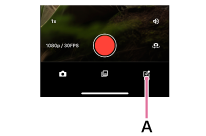
-
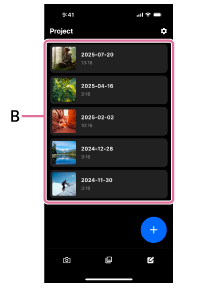
Kliknite na video (B), ktoré chcete exportovať.
-
Kliknite na [Export].
-
Skontrolujte názov súboru a vyberte formát zvukového výstupu.
- [Eclipsa Audio]: Túto možnosť vyberte pri vytváraní Eclipsa Audiovideí, ktoré spĺňajú tieto požiadavky.
- [Binaural]: Túto možnosť vyberte pri vytváraní videí vo formáte priestorového zvuku, ktorý je vhodný na počúvanie cez slúchadlá.
- [Stereo]: Túto možnosť vyberte pri vytváraní videa s dvoma kanálmi vľavo a vpravo vpredu.
- [Audio only: Ambisonics (4ch/WAV format)]: Túto možnosť vyberte, ak chcete exportovať iba AmbiXaudio údaje vo formáte.
-
Kliknite na [Export].
Rada
- Zaznamenané údaje je možné exportovať aj na obrazovke prehrávania.
- Pri exportovaní videa sa úrovne zvuku automaticky upravia, aby sa zabránilo skresleniu ešte pred uložením súboru.
Ak exportujete ako [Audio only: Ambisonics (4ch/WAV format)], zvuk nie je komprimovaný a zachová si nahratú hlasitosť.
TP1002550448
Vezmite do úvahy, že táto príručka bola preložená pomocou stroja. Strojové preklady nie sú citlivé na kontext a nemusia sa dokonale zhodovať s anglickou verziou obsahu. Ak si chcete pozrieť pôvodnú anglickú verziu, zvoľte English z položky [Strana voľby jazyka].