


Redigering
Du kan klippa eller justera skärmorienteringen eller volymen på de videoklipp som spelats in med ”Spatial Audio Video Tool” appen.
-
Starta ”Spatial Audio Video Tool” appen.
Inspelningsskärmen visas.
-
Tryck på projektikonen (A) för att öppna projektskärmen.
 : Projektikon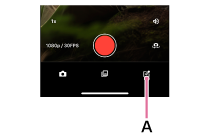
-
Tryck på ikonen för nytt projekt (B).
 : Ny projektikon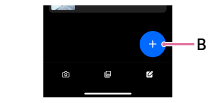
-
Välj skärmens orientering.
- [Landskap]: Skärm i liggande format (16:9)
- [Porträtt]: Skärm i stående format (9:16)
-
Välj den video du vill redigera och tryck sedan på [OK].
Redigeringsskärmen för den valda videon visas.
-
Redigera genom att följa anvisningarna på skärmen.
Så här beskär du början eller slutet av en video
-
Tryck på den video du vill klippa till på projektskärmen.
Redigeringsskärmen visas.
-
Tryck på videotidslinjen.
-
Dra den vita ramen i början eller slutet av videon för att justera dess längd.
När du justerar startpunkten ska du placera skärmdumpen av det avsnitt som du vill ange som startpunkt så att den stämmer överens med 00:00-markeringen.
-
Tryck på tillbaka-ikonen i skärmens övre vänstra hörn.
 : Tillbaka-ikonen
Dina ändringar har sparats.
Tips
- Den valda videon kan raderas genom att trycka på raderingsikonen.
 : Radera-ikonen
TP1002550474
Observera att denna hjälpguide har maskinöversatts. Maskinöversättningar tar inte hänsyn till kontexten och det kan hända att översättningen inte stämmer helt överens med den engelska versionen av innehållet. För att se den ursprungliga versionen på engelska, välj English från [Språkvalsida].