


Exportera insamlade data
De registrerade uppgifterna kan exporteras i olika format för olika ändamål med hjälp av exportfunktionen.
-
Starta ”Spatial Audio Video Tool” appen.
Inspelningsskärmen visas.
-
Tryck på projektikonen (A) för att öppna projektskärmen.
 : Projektikon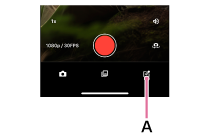
-
Tryck på den video (B) som du vill exportera.
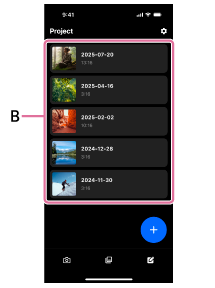
-
Tryck på [Exportera].
-
Kontrollera filnamnet och välj ljudformat.
- [Eclipsa Audio]: Välj detta när du skapar Eclipsa Audiokompatibla videor.
- [Binaural]: Välj detta när du skapar videor för ett rumsligt ljudformat som är lämpligt för lyssning med hörlurar.
- [Stereo]: Välj detta när du skapar en video med två kanaler framför till vänster och höger.
- [Endast ljud: Ambisonics (4ch/WAV-format)]: Välj detta när du endast vill exportera AmbiXljuddata i -format.
-
Tryck på [Exportera].
Tips
- De inspelade uppgifterna kan även exporteras från uppspelningsskärmen.
- När du exporterar en video justeras ljudnivåerna automatiskt för att förhindra förvrängning innan filen sparas.
Om du exporterar som [Endast ljud: Ambisonics (4ch/WAV-format)], komprimeras inte ljudet och den inspelade volymen bibehålls.
TP1002550475
Observera att denna hjälpguide har maskinöversatts. Maskinöversättningar tar inte hänsyn till kontexten och det kan hända att översättningen inte stämmer helt överens med den engelska versionen av innehållet. För att se den ursprungliga versionen på engelska, välj English från [Språkvalsida].