


錄音
使用已連接的麥克風或智慧型手機的內建麥克風進行錄音。
-
設置麥克風。
請參閱「連接麥克風」及「關於錄音時麥克風的朝向」。
-
變更錄製設定。
請參閱「變更錄製設定」。
-
啟動該 “Spatial Audio Video Tool” 應用程式。
請依照螢幕上的指示操作。
-
請使用 ATT 開關來調整衰減器設定,同時監控峰值電平表。
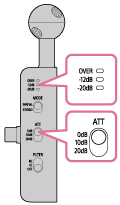
若「OVER」指示燈亮起,可能會發生失真現象。將 ATT 開關設定為「10dB」 或 「20dB。」
提示
- 將 ATT 將開關調整至使電平表上的峰值電平維持在約 -12 dB 的位置。
-
在應用程式的錄製畫面中,點擊錄製開始按鈕 (A)。
 : 錄製開始按鈕
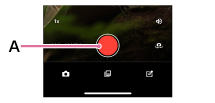
開始錄製。
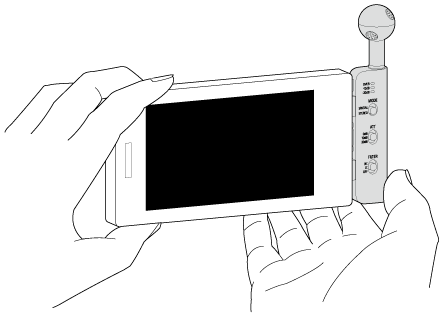
- 當麥克風直接連接至智慧型手機時,請用雙手托住智慧型手機底部來握持,並注意勿觸碰麥克風。
- 若要停止錄製,請點擊錄製停止按鈕。
: 停止錄製按鈕
- 當麥克風直接連接至智慧型手機時,請用雙手托住智慧型手機底部來握持,並注意勿觸碰麥克風。
提示
- 您可以變更 ATT 以及 FILTER 開關的設定,即使在錄製過程中亦可。
- 我們建議在正式錄製前先進行測試錄製,或邊監聽音訊邊錄製。請參閱「聆聽正在錄製的聲音(錄音監聽)」。
- 您也可以在應用程式的錄製畫面中查看錄製音量。
注意
- 若在錄製時進行以下任何一項操作,可能會錄入背景噪音。
- 如何使用此開關
- 用手觸碰或摩擦麥克風或耳機連接線
- 若您在連接麥克風的智慧型手機上使用通話功能,錄音將會停止。使用麥克風時,建議將智慧型手機設定為飛行模式。
TP1002550065
請注意,本說明指南是由機器翻譯的。機器翻譯無法理解上下文脈絡,可能與英文版內容不完全一致。若要檢視原始英文版,請從[語言選擇頁面]選取English。