


編輯
您可以修剪、調整影片的螢幕方向或音量,這些影片是使用 “Spatial Audio Video Tool” 應用程式錄製的影片進行裁切、調整螢幕方向或音量。
-
啟動 “Spatial Audio Video Tool” 應用程式。
錄製畫面隨即出現。
-
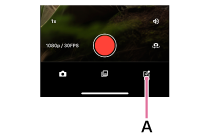
點擊專案圖示 (A) 以開啟專案畫面。
 : 專案圖示
-
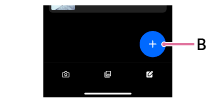
點選「新專案」圖示 (B)。
 : 新專案圖示
-
選擇螢幕方向。
- [橫向]: 橫向(16:9)螢幕
- [縱向]: 直式(9:16)螢幕
-
選取您要編輯的影片,然後點擊 [確定]。
所選影片的編輯畫面隨即出現。
-
請依照螢幕上的指示進行編輯。
要修剪影片的開頭或結尾
-
在專案畫面中,點擊您要剪輯的影片。
編輯畫面隨即出現。
-
點選影片時間軸。
-
將影片開頭或結尾處的白色框架左右滑動,即可調整影片長度。
調整起點時,請將您要設定為起點的片段截圖與 00:00 標記對齊。
-
點選螢幕左上角的「返回」圖示。
 : 返回圖示
您的編輯內容已儲存。
提示
- 點擊刪除圖示即可刪除選中的影片。
 : 刪除圖示
TP1002550069
請注意,本說明指南是由機器翻譯的。機器翻譯無法理解上下文脈絡,可能與英文版內容不完全一致。若要檢視原始英文版,請從[語言選擇頁面]選取English。