


Conexión mediante LAN con cable (ILCE-1 / ILCE-1M2 / ILCE-9M3 / ILME-FX3 / ILME-FX3A / ILME-FX30)
Puede conectar una cámara y un dispositivo de control conectando la cámara y el dispositivo de control a través de una LAN con cable al mismo router o concentrador de conmutación, o mediante conexión directa.
Este método de conexión admite el seguimiento multicámara.
Nota
- En Android, no se admite la conexión mediante un concentrador de conmutación ni la conexión directa de una cámara y un dispositivo de control.

(A) Cámara
(B) Conexión LAN con cable
(C) Router o concentrador de conmutación
(D) Control remoto
(E) Dispositivo de control en el que está instalada esta aplicación
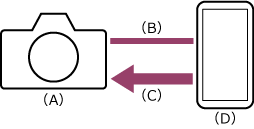
(A) Cámara
(B) Conexión LAN con cable
(C) Control remoto
(D) Dispositivo de control en el que está instalada esta aplicación
-

 : Conecte una cámara y un dispositivo de control al mismo router o concentrador de conmutación.
Sugerencia
- Dependiendo de la cámara, puede ser necesario un adaptador LAN. Para obtener más información sobre adaptadores LAN compatibles verificados, consulte la página de asistencia de Monitor & Control.
-
: Pulse el botón MENU (Menú) para visualizar el menú.
-
: En ILCE-1 / ILCE-1M2 / ILCE-9M3, seleccione
 (Red) – [Wired LAN] – [Wired LAN Connect] – [On].
En ILME-FX3 / ILME-FX3A / ILME-FX30, seleccione (Red) – [USB-LAN/Tethering] – [USB-LAN Connection] – [On].Sugerencia
- Después de establecer una conexión LAN con cable, se asignará una dirección IP automáticamente tras una espera de aproximadamente 1 minuto. En este caso, no es necesario hacer los ajustes del paso 4.
-
: Establezca la dirección IP de la cámara (el ajuste no es necesario si se está utilizando un router con DHCP habilitado).
- Seleccione (Red) – [Wired LAN] – [IP Address Setting] – [Manual].
- Establezca la dirección IP, la máscara de subred y la puerta de enlace predeterminada.
(Ejemplo)
Dirección IP: 192.168.0.10
Máscara de subred: 255.255.255.0
Puerta de enlace predeterminada: 192.168.0.1
- Seleccione
-
: Seleccione (Red) – [Cnct./Remote Sht] – [Remote Shoot Function] – [Remote Shooting] – [On].
Las conexiones remotas de PC están habilitadas.
Si vuelve a seleccionar [On] cuando ya se ha seleccionado [On], se mostrarán las credenciales de acceso.
-
: Seleccione [Access Authen. Info] en la pantalla.
Aparece el nombre de usuario y la contraseña.
-
: Establezca la dirección IP del dispositivo de control (el ajuste no es necesario si se está utilizando un router con DHCP habilitado).
- Seleccione [Settings] – [Ethernet].
- Toque el nombre de la interfaz.
- Seleccione [Configure IP] – [Manual].
- Establezca la dirección IP, la máscara de subred y el router.
(Ejemplo)
Dirección IP: 192.168.0.100*
Máscara de subred: 255.255.255.0
Router: 192.168.0.1
* Establezca el número del campo “100” en un número que no produzca conflictos con ninguna cámara ni otros dispositivos de control. - Toque [Save].
-
 : Inicie la aplicación y toque
  (Menú de aplicación) – [Connect].
 -
: Seleccione [Wired LAN] en la pantalla de conexión.
-
: Toque [Connect] para que la cámara se conecte en la pantalla de conexión.
-
: Autentique el acceso a la conexión para habilitar la comunicación cifrada con la cámara.
Si la autenticación de acceso se establece en [On] en la cámara, debe introducir las credenciales de acceso (nombre de usuario y contraseña) al conectarse por primera vez. Si se le solicita que introduzca un nombre de usuario y contraseña, realice la autenticación de acceso tal y como se describe en “Autenticación de acceso al conectarse a una cámara (ILME-FX3 / ILME-FX3A / ILME-FX2 / ILME-FX30 / serie ILCE / serie ZV)”.
Si tiene problemas para conectarse
Consulte la página de asistencia de Monitor & Control.
