


Conexión mediante USB a un dispositivo de control configurado como punto de acceso (anclaje de red) (PXW-Z300 / PXW-Z200 / HXR-NX800 / ILME-FX5 / ILME-FX6 / MPC-2610)
Puede conectar una cámara y un dispositivo de red mediante anclaje de red USB si el dispositivo de red está configurado como un punto de acceso.

(A) Cámara
(B) Conexión USB
(C) Control remoto
(D) Dispositivo de control en el que está instalada esta aplicación (punto de acceso)
-
 : Mantenga pulsado el botón MENU (Menú) para visualizar el menú.
 -
: Configure los siguientes ajustes si no se ha configurado un nombre de usuario y una contraseña en la cámara.
- Establezca el nombre de usuario.
- ILME-FX6: [Network] – [Access Authentication] – [User Name]
- PXW-Z300 / PXW-Z200 / HXR-NX800 / MPC-2610: [Network] – [Network Setup] – [User Name]
- Genere automáticamente una contraseña nueva.
- ILME-FX6: [Network] – [Access Authentication] – [Generate Password]
- PXW-Z300 / PXW-Z200 / HXR-NX800 / MPC-2610: [Network] – [Network Setup] – [Generate Password]
Sugerencia
- También puede configurar una contraseña de forma manual mediante las siguientes opciones de menú.
- ILME-FX6: [Network] – [Access Authentication] – [Input Password]
- PXW-Z300 / PXW-Z200 / HXR-NX800 / MPC-2610: [Network] – [Network Setup] – [Input Password]
- El nombre de usuario y la contraseña pueden verse como texto y código QR.
- ILME-FX6: [Network] – [Access Authentication] – [Show Settings]
- PXW-Z300 / PXW-Z200 / HXR-NX800 / MPC-2610: [Network] – [Network Setup] – [Show Authentication]
Nota
- Procure no dejar que otras personas vean su código QR o contraseña.
- Establezca el nombre de usuario.
-
: habilite el anclaje de red USB.
- Seleccione [Network] – [USB Tethering] – [Setting] – [On].
-
: habilite el control remoto de la cámara mediante anclaje de red USB.
- Seleccione [Network] – [USB Tethering] – [Camera Remote Control] – [Enable].
-
: Conecte el dispositivo de control al conector USB Type-C de la cámara mediante un cable USB.
-
 : Configure los ajustes siguientes en el dispositivo de control para habilitarlo como punto de acceso para el anclaje de red.
En Android:
- En la pantalla de permiso de acceso, seleccione [ALLOW].
- Seleccione [Settings] – [Network & internet] – [Hotspot & tethering].
- Habilite [USB tethering].
En iOS:
- En la pantalla de permiso de acceso, seleccione [Allow].
- Seleccione [Settings] – [Personal Hotspot].
- Habilite [Allow Others to Join].
Nota
- No compatible con iPadOS/macOS.
- Puede que la estructura del menú varíe en función de su dispositivo de control.
-
 : Inicie la aplicación y toque
  (Menú de aplicación) – [Connect].
 -
: Seleccione [Tethering (USB)] en la pantalla de conexión.
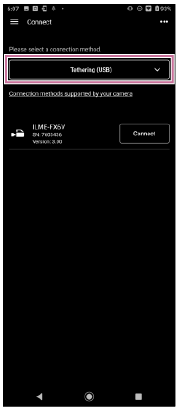
-
: Toque [Connect] para que la cámara se conecte en la pantalla de conexión.
-
: Autentique el acceso a la conexión para habilitar la comunicación cifrada con la cámara.
- Se requiere la autenticación de acceso al conectarse por primera vez. Realice la autenticación de acceso tal y como se describe en “Autenticación de acceso al conectarse a una cámara (PXW-Z300 / PXW-Z200 / HXR-NX800 / ILME-FX5 / ILME-FX6 / MPC-2610)”.
Si tiene problemas para conectarse
Consulte la página de asistencia de Monitor & Control.
TP1001804203
