


通过有线LAN连接(PXW-Z380 / PXW-Z200 / HXR-NX800 / ILME-FX5 / ILME-FX6 / MPC-2610)
通过有线LAN将相机和控制设备连接至同一路由器或交换集线器,或采用直接连接方式,即可实现相机与控制设备相连。
此连接方法支持多部相机监控。
注意
- 在Android上,不支持通过交换集线器连接相机与控制设备,也不支持二者直接连接。
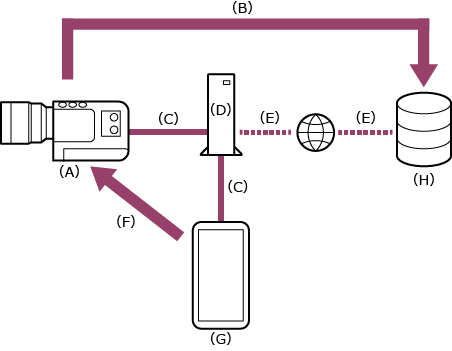
(A) 相机
(B) 有线LAN连接
(C) 路由器或交换集线器
(D) 远程控制
(E) 已安装此应用程序的控制设备
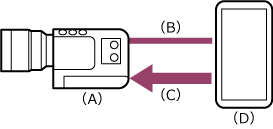
(A) 相机
(B) 有线LAN连接
(C) 远程控制
(D) 已安装此应用程序的控制设备
-

 :将相机和控制设备连接至同一个路由器或交换集线器。
提示
- 根据相机型号,可能需要LAN适配器。有关已验证兼容LAN适配器的详细信息,请参考Monitor & Control支持页面。
-
:按住MENU(菜单)按钮可显示菜单。
-
:如果相机上未配置用户名和密码,则配置以下设置。
- 设置用户名。
- ILME-FX6:[网络] – [接入验证] – [用户名]
- PXW-Z380 / PXW-Z200 / HXR-NX800 / MPC-2610:[网络] – [Network Setup] – [用户名]
- 自动生成新密码。
- ILME-FX6:[网络] – [接入验证] – [生成密码]
- PXW-Z380 / PXW-Z200 / HXR-NX800 / MPC-2610:[网络] – [Network Setup] – [生成密码]
提示
- 还可以使用以下菜单项来手动配置密码。
- ILME-FX6:[网络] – [接入验证] – [输入密码]
- PXW-Z380 / PXW-Z200 / HXR-NX800 / MPC-2610:[网络] – [Network Setup] – [输入密码]
- 可以将用户名和密码显示为文本和二维码。
- ILME-FX6:[网络] – [接入验证] – [显示设置]
- PXW-Z380 / PXW-Z200 / HXR-NX800 / MPC-2610:[网络] – [Network Setup] – [Show Authentication]
注意
- 注意不要让别人看到你的二维码或密码。
- 设置用户名。
-
:选择[网络] – [有线LAN] – [设置] – [开]。
有线LAN连接启用。
-
:选择[网络] – [有线LAN] – [摄像机遥控控制] – [允许]。
相机远程控制启用。
-
:设置相机的IP地址(如果使用启用了DHCP的路由器,则无需进行此设置)。
- 选择[网络] – [有线LAN] – [详细内容设置] – [DHCP] – [关]。
- 设置IP地址、子网掩码和网关。
(示例)
IP地址:192.168.0.10
子网掩码:255.255.255.0
网关:192.168.0.1
-
:设置控制设备的IP地址(如果使用启用了DHCP的路由器,则无需进行此设置)。
- 选择[设置] – [Ethernet]。
- 点击接口名称。
- 选择[配置 IP] – [手动]。
- 设置IP地址、子网掩码和路由器。
(示例)
IP地址:192.168.0.100*
子网掩码:255.255.255.0
路由器:192.168.0.1
* 将“100”字段中的数字设为与任何相机或其他控制设备不冲突的数字。 - 点击[存储]。
-
 :启动应用程序并点击
 (应用程序菜单)– [连接]。
 -
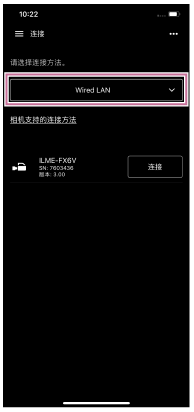
:选择连接屏幕上的[Wired LAN]。
-
:在连接屏幕上,针对要连接的相机点击[连接]。
-
:对连接的接入进行验证,以启用与相机的加密通信。
- 首次连接时需要进行访问认证。按照“连接相机时进行访问认证(PXW-Z380 / PXW-Z200 / HXR-NX800 / ILME-FX5 / ILME-FX6 / MPC-2610)”中所述,执行访问认证。
如果在连接时遇到问题
TP1001803715
