


Panoramica della schermata dell’app “REON POCKET”
Questa pagina descrive gli elementi comuni a ciascuna modalità dell’app.
La schermata SMART COOL (RNPK-P1) viene utilizzata come esempio. Per gli elementi specifici di ogni modalità, consultare le rispettive pagine.
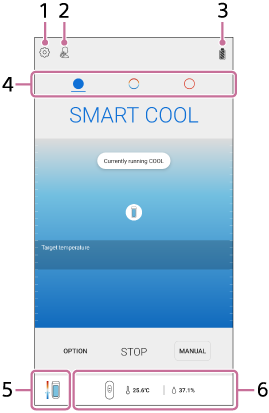
- Icona Impostazioni
Toccare per configurare le varie impostazioni (come [AUTO START/STOP]), per annullare la registrazione dell’unità o per inizializzarla, nonché per controllare le versioni dell’unità e dell’app.
- Icona [AUTO START/STOP]
Indica che la funzione [AUTO START/STOP] è attiva.
- Icona della batteria
Indica il livello restante della batteria dell’unità.
-
Icone della modalità
 (COOL): Toccare per andare alla schermata SMART COOL per l’utilizzo della funzione di raffreddamento.
 (SMART COOL ⇔ WARM)*: Toccare per andare alla schermata SMART COOL ⇔ WARM e passare automaticamente tra la funzione di raffreddamento e quella di riscaldamento.
 (WARM): Toccare per andare alla schermata SMART WARM per l’utilizzo della funzione di riscaldamento.
 - Indicazione della temperatura della sezione raffreddante/riscaldante
Indica le linee guida sulla temperatura della superficie di contatto del l’unità. Toccare per visualizzare i dettagli della temperatura della superficie di contatto, nonché suggerimenti e note.
- Temperatura/umidità*
Visualizza la temperatura e l’umidità misurate da REON POCKET TAG (in vendita separatamente oppure incluso con RNPK-P1T/RNPK-P1PT). (I modelli venduti possono variare a seconda del paese o della regione.)
*
Per utilizzare questa funzione, è necessario REON POCKET TAG (in vendita separatamente oppure incluso con RNPK-P1T/RNPK-P1PT). Per i dettagli su come utilizzare REON POCKET TAG, consultare la Guida seguente.
https://rd1.sony.net/help/reonpocket/rnpt1/h_zz/
