


Conexión con un ordenador a través de una conexión BLUETOOTH (Windows®)
El emparejamiento es el proceso requerido para registrar mutuamente la información en dispositivos BLUETOOTH que se conectarán de forma inalámbrica.
Para utilizar múltiples dispositivos BLUETOOTH en combinación con el altavoz, realice el procedimiento de emparejamiento siguiente para cada dispositivo.
La información de emparejamiento de los dispositivos BLUETOOTH se almacena en el altavoz cuando este se apaga.
Sistemas operativos compatibles
Windows 11, Windows 10
Realice lo siguiente antes de comenzar.
-
Coloque su ordenador a menos de 1 m (3,2 pies) del altavoz.
-
Conecte el altavoz a una toma de CA a través de un adaptador de CA compatible con USB PD. O bien, cargue suficientemente la batería incorporada.
-
Prepare el manual de instrucciones suministrado con el ordenador para referencia.
-
Para evitar cualquier salida repentina de sonido fuerte del altavoz inmediatamente después del emparejamiento, baje el volumen tanto del ordenador como del altavoz o detenga la reproducción de música.
-
Active el altavoz de su ordenador.
Si el altavoz de su ordenador está ajustado a
 (silenciamiento), no saldrá sonido a través del altavoz BLUETOOTH.
-
Cuando el altavoz de su ordenador esté activado:

-
-
Encienda el altavoz.
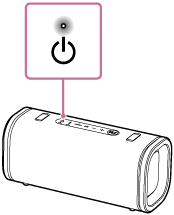
-
Verifique el indicador
 (BLUETOOTH) en el altavoz para ver si hay actividad.
Cuando el indicador esté parpadeando doblemente
Cuando se empareja el altavoz con un dispositivo BLUETOOTH por primera vez después de la compra o después de haberlo inicializado (el altavoz no tiene información de emparejamiento), el altavoz ingresará automáticamente en modo de emparejamiento cuando se encienda. Vaya al paso 4.
Cuando el indicador esté parpadeando lentamente
El altavoz estará buscando conexiones BLUETOOTH.
-
Para emparejar el altavoz con un segundo o subsiguiente dispositivo BLUETOOTH (cuando el altavoz tenga información de emparejamiento de otros dispositivos BLUETOOTH), vaya al paso 3.
-
Para volver a conectar el altavoz con uno de los dispositivos BLUETOOTH que se hayan emparejado anteriormente con el altavoz, vaya al paso 6.
El altavoz se conectará automáticamente al ordenador con solo activar la función BLUETOOTH en el ordenador.
Dependiendo del dispositivo BLUETOOTH, el altavoz puede volver a conectarse con el dispositivo justo después de encenderlo. Para los detalles, consulte el manual de instrucciones suministrado con su dispositivo BLUETOOTH.
Cuando el indicador permanezca iluminado
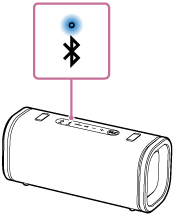
El altavoz ya está conectado con uno de los dispositivos BLUETOOTH.
Para conectar el altavoz con otro dispositivo BLUETOOTH, realice una de las acciones siguientes:
-
Para emparejar el altavoz con un segundo o subsiguiente dispositivo BLUETOOTH (cuando el altavoz tenga información de emparejamiento de otros dispositivos BLUETOOTH), vaya al paso 3.
-
Para volver a conectar el altavoz con uno de los dispositivos BLUETOOTH que se hayan emparejado anteriormente con el altavoz, vaya al paso 6.
El altavoz se conectará automáticamente al ordenador con solo activar la función BLUETOOTH en el ordenador.
-
-
Pulse el botón(BLUETOOTH) del altavoz.
Oirá la guía de voz (Pairing (Emparejamiento)) desde el altavoz y el indicador
(BLUETOOTH) del altavoz iniciará el doble parpadeo (modo de emparejamiento). -
Reactive el ordenador si está en modo de espera (suspensión) o hibernación.
-
Registre el altavoz al ordenador.
En Windows 11
-
Haga clic en el botón [Start], después en [Settings].
-
Haga clic en [Bluetooth & devices].
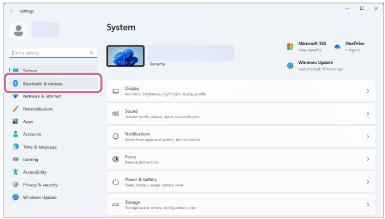
-
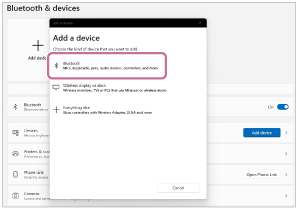
Haga clic en el interruptor [Bluetooth] para activar la función BLUETOOTH, y después haga clic en [Add device].
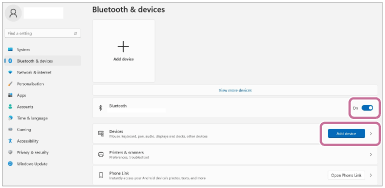
-
Haga clic en [Bluetooth].
-
Seleccione [ULT FIELD 5].
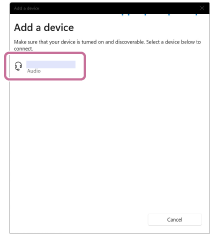
Si se requiere clave de acceso*, introduzca “0000”.
Si no aparece [ULT FIELD 5], realice la operación de nuevo desde el paso 3.
* La clave de acceso se puede denominar “código de acceso”, “código PIN”, “número PIN”, o “contraseña”.
-
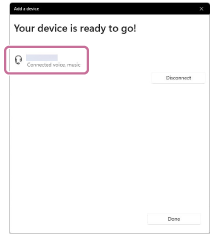
Después del emparejamiento, se establecerá automáticamente la conexión BLUETOOTH y en la pantalla se visualizará [Connected music] o [Connected voice, music]. Vaya al paso 7.
En Windows 10
-
Haga clic en el botón [Start], después en [Settings].
-
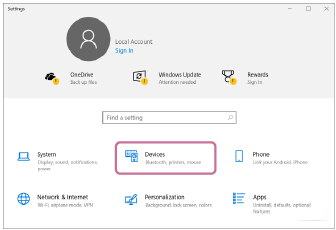
Haga clic en [Devices].
-
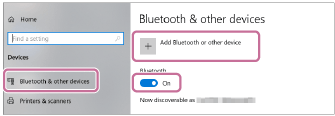
Haga clic en la pestaña [Bluetooth & other devices], haga clic en el interruptor [Bluetooth] para activar la función BLUETOOTH, y después haga clic en [Add Bluetooth or other device].
-
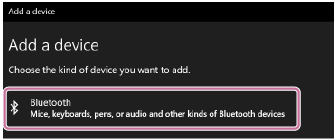
Haga clic en [Bluetooth].
-
Seleccione [ULT FIELD 5].
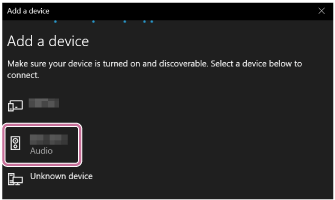
Si se requiere clave de acceso*, introduzca “0000”.
Si no aparece [ULT FIELD 5], realice la operación de nuevo desde el paso 3.
* La clave de acceso se puede denominar “código de acceso”, “código PIN”, “número PIN”, o “contraseña”.
-
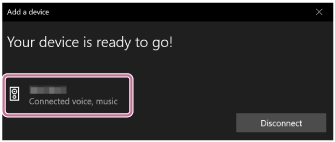
Después del emparejamiento, se establecerá automáticamente la conexión BLUETOOTH y en la pantalla se visualizará [Connected music] o [Connected voice, music]. Vaya al paso 7.
-
-
Seleccione el altavoz en el ordenador.
En Windows 11
-
Haga clic en el botón [Start], después en [Settings].
-
Haga clic en [Bluetooth & devices].
-
Seleccione [ULT FIELD 5] y haga clic en [Connect].
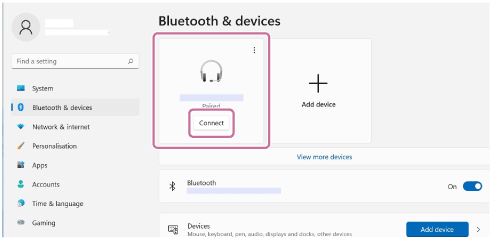
El icono de la pantalla puede tener un aspecto diferente al que se ve realmente.
Cuando se establece una conexión BLUETOOTH, [Connected music] o [Connected voice, music] aparecerán en la pantalla. Vaya al paso 7.
En Windows 10
-
Haga clic en el botón [Start], después en [Settings].
-
Haga clic en [Devices].
-
Seleccione [ULT FIELD 5] en [Audio] en la ficha [Bluetooth & other devices] y, a continuación, haga clic en [Connect].
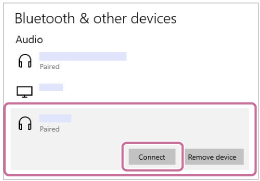
El icono de la pantalla puede tener un aspecto diferente al que se ve realmente.
Cuando se establece una conexión BLUETOOTH, [Connected music] o [Connected voice, music] aparecerán en la pantalla. Vaya al paso 7.
-
-
Siga las instrucciones en pantalla para establecer una conexión BLUETOOTH.
Cuando se establezca la conexión BLUETOOTH, oirá el sonido de notificación del altavoz y la actividad del indicador
(BLUETOOTH) del altavoz cambiará de parpadeo a iluminación.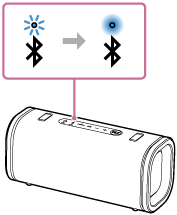
Si el intento de conexión falla, repita el procedimiento desde el paso 3.
Sugerencia
-
Las instrucciones anteriores sobre el ordenador se ofrecen como ejemplo. Para los detalles, consulte el manual de instrucciones suministrado con su ordenador. Además, no todos los ordenadores se han probado y encontrado compatibles con el procedimiento de arriba, y el procedimiento no es aplicable a los ordenadores de fabricación casera.
-
Con la aplicación “Sony | Sound Connect” podrá establecer/desconectar conexiones BLUETOOTH, desemparejar dispositivos BLUETOOTH, y más.
-
Puede conectar el altavoz simultáneamente con hasta 2 dispositivos BLUETOOTH. (Conexión multipunto)
Nota
-
El modo de emparejamiento del altavoz se liberará después de unos 5 minutos y el indicador
(BLUETOOTH) parpadeará lentamente. Sin embargo, cuando el altavoz no tenga información de emparejamiento, como en los ajustes de fábrica, el modo de emparejamiento no se liberará. Si el modo de emparejamiento se libera antes de finalizar el proceso, repita desde el paso 3. -
Una vez que los dispositivos BLUETOOTH estén emparejados, no habrá necesidad de emparejarlos de nuevo, excepto en los casos siguientes:
-
La información de emparejamiento se ha borrado después de una reparación, etc.
-
El altavoz ya está emparejado con 8 dispositivos y se va a emparejar otro dispositivo.
El altavoz puede emparejarse con hasta 8 dispositivos. Cuando se empareje un nuevo dispositivo que se sume a los 8 dispositivos emparejados, la información de emparejamiento del primer dispositivo conectado a través de una conexión BLUETOOTH se sustituirá por la información del nuevo.
-
La información de emparejamiento con el altavoz se ha eliminado del dispositivo BLUETOOTH.
-
Se inicializa el altavoz.
Se borrará toda la información de emparejamiento. Si inicializa el altavoz, es posible que no pueda conectar su ordenador. En este caso, borre la información de emparejamiento del altavoz de su ordenador, y después vuelva a realizar el procedimiento de emparejamiento.
-
-
El altavoz puede emparejarse con varios dispositivos, pero solo podrá reproducir música de un dispositivo emparejado a la vez.
-
La clave de acceso del altavoz es “0000”. Si ha establecido una clave de acceso además de “0000” en el dispositivo BLUETOOTH, no podrá realizar el emparejamiento con el altavoz.
-
Cuando se conecta un cable de audio a la toma AUDIO IN del altavoz mientras el altavoz está conectado a un dispositivo BLUETOOTH a través de una conexión BLUETOOTH, el sonido del dispositivo BLUETOOTH no saldrá desde el altavoz. Para escuchar música del dispositivo BLUETOOTH, desconecte el cable de audio.
-
Cuando utilice la función Pareja estéreo o la función Conexión para fiesta, no podrá utilizar la funcionalidad de conexión multipunto.