


Připojení k počítači přes připojení BLUETOOTH (Windows®)
Párování je proces vyžadovaný k vzájemné registraci údajů na zařízeních BLUETOOTH, jež se připojují bezdrátově.
Abyste mohli poprvé sestavit připojení BLUETOOTH, je předtím potřeba dané zařízení spárovat s reproduktorem. Stejný postup proveďte pro spárování s jinými zařízeními.
Údaje o párování se ukládají do reproduktoru, když je reproduktor vypnut.
Podporované operační systémy
Windows 11, Windows 10
Před zahájením proveďte tento postup.
-
Položte počítač do vzdálenosti 1 m (3,2') od reproduktoru.
-
Zapojte reproduktor do el. zásuvky přes dodaný napájecí kabel. Nebo dostatečně nabijte dobíjecí vestavěnou baterii.
-
Jako referenci si připravte návod k použití dodávaný s počítačem.
-
Aby nedošlo k náhlému výstupu hlasitého zvuku z reproduktoru ihned po spárování, snižte hlasitost na něm i na počítači, nebo zastavte přehrávání hudby.
-
Zapněte reproduktor počítače.
Je-li reproduktor počítače nastaven na
 (ztlumení), nebude na výstupu reproduktoru BLUETOOTH žádný zvuk.
-
Když je reproduktor počítače zapnutý:

-
-
Zapněte reproduktor.
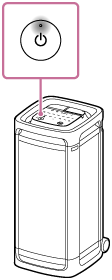
-
Klepněte na
 (BLUETOOTH) na reproduktoru.
 -
Zkontrolujte, zda indikátor(BLUETOOTH) na reproduktoru nesvítí.
Když indikátor bliká dvojitě
Když je reproduktor spárován se zařízením BLUETOOTH poprvé po jeho zakoupení nebo po jeho inicializaci (reproduktor nemá žádné údaje o párování), reproduktor po zapnutí automaticky přejde do párovacího režimu. Přejděte ke kroku 5.
Když indikátor bliká pomalu
Reproduktor vyhledává připojení BLUETOOTH.
-
Pro spárování reproduktoru s druhým či dalším zařízením BLUETOOTH (když má reproduktor údaje o párování jiných zařízení BLUETOOTH) pokračujte krokem 4.
-
Chcete-li znovu připojit reproduktor k jednomu ze zařízení BLUETOOTH, které s ním již spárováno bylo, pokračujte krokem 7.
Reproduktor se automaticky připojí k počítači pouhým zapnutím funkce BLUETOOTH na zařízení.
V závislosti na zařízení BLUETOOTH může být reproduktor znovu připojen k zařízení ihned po jeho zapnutí. Podrobné informace viz návod k použití dodaný se zařízením BLUETOOTH.
Když indikátor svítí trvale
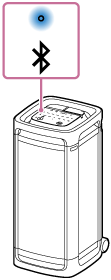
Reproduktor je již připojen k jednomu ze zařízení BLUETOOTH.
Chcete-li reproduktor připojit k jinému zařízení BLUETOOTH, proveďte jeden z těchto postupů:
-
Pro spárování reproduktoru s druhým či dalším zařízením BLUETOOTH (když má reproduktor údaje o párování jiných zařízení BLUETOOTH) pokračujte krokem 4.
-
Chcete-li znovu připojit reproduktor k jednomu ze zařízení BLUETOOTH, které s ním již spárováno bylo, pokračujte krokem 7.
Reproduktor se automaticky připojí k počítači pouhým zapnutím funkce BLUETOOTH na zařízení.
-
-
Stiskněte a podržte(BLUETOOTH) na reproduktoru přibl. 2 sekundy.
Z reproduktoru zazní hlasová indikace (Pairing (Párování)) a indikátor
(BLUETOOTH) na reproduktoru začne blikat dvojitě (režim párování). -
Je-li počítač v pohotovostním či hibernačním režimu (režimu spánku), probuďte jej.
-
Zaregistrujte reproduktor do počítače.
V systému Windows 11
-
Klikněte na tlačítko [Start] a pak na položku [Settings].
-
Klikněte na položku [Bluetooth & devices].
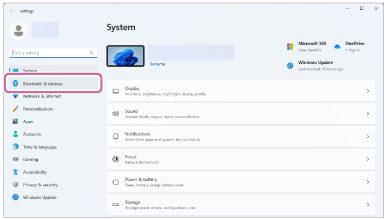
-
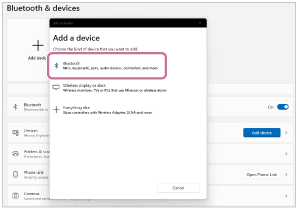
Klikněte na přepínač [Bluetooth] zapněte funkci BLUETOOTH a pak klikněte na [Add device].
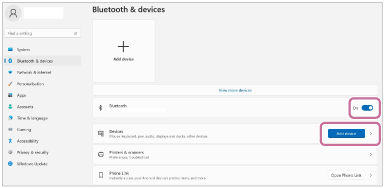
-
Klikněte na položku [Bluetooth].
-
Vyberte zařízení [ULT TOWER 9].
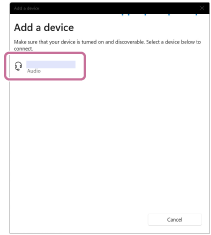
Je-li požadován vstupní klíč*, zadejte „0000“.
Pokud se nezobrazí zařízení [ULT TOWER 9], proveďte operaci znovu od kroku 4.
* Vstupní klíč může být nazýván „vstupní kód“, „kód PIN“, „číslo PIN“ nebo „heslo“.
-
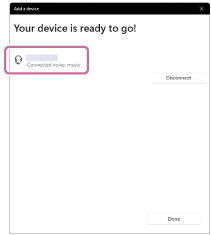
Po spárování se připojení BLUETOOTH sestaví automaticky a na obrazovce se zobrazí položka [Connected music] nebo [Connected voice, music]. Přejděte ke kroku 8.
V systému Windows 10
-
Klikněte na tlačítko [Start] a pak na položku [Settings].
-
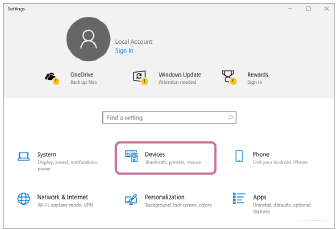
Klikněte na položku [Devices].
-
Klikněte na kartu [Bluetooth & other devices], kliknutím na přepínač [Bluetooth] zapněte funkci BLUETOOTH a pak klikněte na položku [Add Bluetooth or other device].
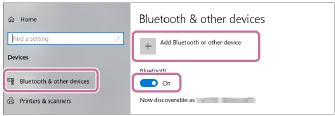
-
Klikněte na položku [Bluetooth].
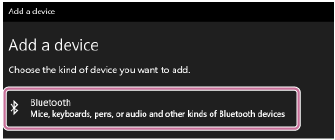
-
Vyberte zařízení [ULT TOWER 9].
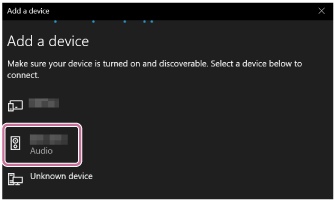
Je-li požadován vstupní klíč*, zadejte „0000“.
Pokud se nezobrazí zařízení [ULT TOWER 9], proveďte operaci znovu od kroku 4.
* Vstupní klíč může být nazýván „vstupní kód“, „kód PIN“, „číslo PIN“ nebo „heslo“.
-
Po spárování se připojení BLUETOOTH sestaví automaticky a na obrazovce se zobrazí položka [Connected music] nebo [Connected voice, music]. Přejděte ke kroku 8.
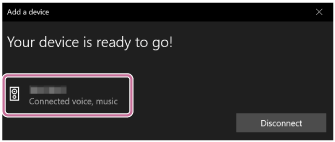
-
-
Na počítači vyberte reproduktor.
V systému Windows 11
-
Klikněte na tlačítko [Start] a pak na položku [Settings].
-
Klikněte na položku [Bluetooth & devices].
-
Vyberte zařízení [ULT TOWER 9] a klikněte na tlačítko [Connect].
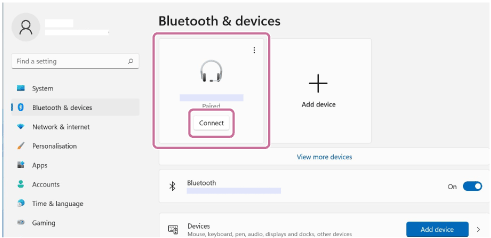
Ikona na obrazovce může vypadat odlišně od té, kterou vidíte ve skutečnosti.
Po navázání BLUETOOTH připojení se na obrazovce zobrazí [Connected music] nebo [Connected voice, music]. Přejděte ke kroku 8.
V systému Windows 10
-
Klikněte na tlačítko [Start] a pak na položku [Settings].
-
Klikněte na položku [Devices].
-
V části „Audio“ na kartě [Bluetooth & other devices] zvolte možnost [ULT TOWER 9] a poté klikněte na [Connect].
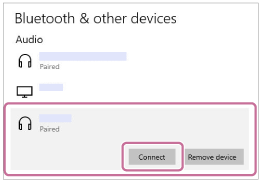
Ikona na obrazovce může vypadat odlišně od té, kterou vidíte ve skutečnosti.
Po navázání BLUETOOTH připojení se na obrazovce zobrazí [Connected music] nebo [Connected voice, music]. Přejděte ke kroku 8.
-
-
Sestavte připojení BLUETOOTH podle pokynů na obrazovce.
Po sestavení připojení BLUETOOTH zazní z reproduktoru zvukový signál a stav indikátoru
(BLUETOOTH) na reproduktoru se změní z blikání na rozsvícení.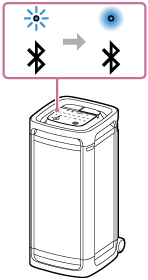
Není-li pokus o připojení úspěšný, zopakujte postup od kroku 4.
Tip
-
Výše uvedené pokyny na počítači jsou uvedeny jako příklad. Podrobné informace viz návod k použití dodaný s počítačem. Navíc nejsou všechny počítače testovány a ověřeny jako kompatibilní s výše uvedeným postupem, který se také netýká počítačů na zakázku.
-
Pomocí aplikace „Sony | Sound Connect“ můžete sestavit/ukončit připojení BLUETOOTH, zrušit párování zařízení BLUETOOTH a podobně.
-
Reproduktor lze současně připojit až ke 2 zařízením BLUETOOTH. (Vícebodové připojení)
Poznámka
-
Párovací režim reproduktoru se uvolní za přibl. 5 minut a indikátor
(BLUETOOTH) bude blikat pomalu. Nicméně když reproduktor nemá žádné údaje o párování, jako při továrním nastavení, k uvolnění párovacího režimu nedojde. Pokud dojde k uvolnění párovacího režimu před dokončením procesu, zopakujte postup od kroku 4. -
Jakmile u zařízení BLUETOOTH dojde k jejich spárování, není je potřeba párovat znovu s výjimkou následujících případů:
-
Došlo k vymazání údajů o párování při opravě apod.
-
Reproduktor je již spárován s 8 zařízeními a má dojít k párování s dalším zařízením.
Reproduktor lze spárovat s max. 8 zařízeními. Když je navíc k 8 spárovaným zařízením párováno nové zařízení, údaje o párování nejdříve připojeného zařízení přes připojení BLUETOOTH se nahradí údaji toho nového.
-
Došlo k vymazání údajů o párování reproduktoru ze zařízení BLUETOOTH.
-
Reproduktor se zinicializuje.
Smažou se všechny údaje o párování. Po inicializaci reproduktoru se nebude moci připojit k počítači. V tomto případě smažte údaje o párování reproduktoru z počítače a potom proveďte párovací postup znovu.
-
-
Reproduktor lze spárovat s více zařízeními, ale v daném okamžiku může přehrávat hudbu jen z jednoho spárovaného zařízení.
-
Vstupní klíč reproduktoru je „0000“. Je-li na zařízení BLUETOOTH nastaven jiný vstupní klíč než „0000“, nelze spárování s reproduktorem provést.
-
Funkci vícebodového připojení nelze používat během použití funkce Stereofonní pár či funkce Párty-připojení.