


Tilslutning med en computer via en BLUETOOTH-tilslutning (Windows®)
Parring er den proces, som er nødvendig for gensidigt at registrere informationen på BLUETOOTH-udstyr, som skal tilsluttes trådløst.
For at anvende flere BLUETOOTH-udstyr sammen med højttaleren skal du udføre følgende parringsprocedure for hvert enkelt udstyr.
Sammenkædningsoplysningerne for BLUETOOTH-udstyrene gemmes på højttaleren, når højttaleren slukkes.
Understøttede operativsystemer
Windows 11, Windows 10
Gør følgende inden du starter.
-
Placer din computer inden for 1 m (3,2 ft) fra højttaleren.
-
Slut højttaleren til en stikkontakt via en USB PD-kompatibel vekselstrømsadapter. Du kan også oplade det indbyggede batteri tilstrækkeligt.
-
Hav betjeningsvejledningen som fulgte med computeren klar som reference.
-
For at undgå pludselig høj lyd fra højttaleren umiddelbart efter parring skal du skrue ned for lydstyrken på både computeren og højttaleren eller stoppe musikafspilningen.
-
Indstil højttaleren på din computer til at være slået til.
Hvis højttaleren på din computer er indstillet til
 (fra), sendes der ikke lyd ud på BLUETOOTH-højttaleren.
-
Når højttaleren på din computer er indstillet til at være slået til:

-
-
Tænd for højttaleren.
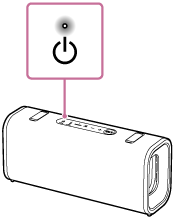
-
Tjek BLUETOOTH-indikatoren på højttaleren for aktivitet.
Når indikatoren dobbeltblinker
Når højttaleren ikke har nogen parringsoplysninger, går den automatisk i parringstilstand, når den tændes. Fortsæt til trin 4.
Tip!
-
Højttaleren har ikke oplysninger om parring i følgende tilfælde.
-
Når højttaleren parres med en BLUETOOTH-enhed for første gang efter købet
-
Når højttaleren er blevet initialiseret
-
Når indikatoren blinker langsomt
Højttaleren søger efter BLUETOOTH-tilslutninger.
-
Fortsæt til trin 3 for at parre højttaleren med en anden eller efterfølgende BLUETOOTH-enhed.
-
Fortsæt til trin 6 for at genforbinde højttaleren med en af de BLUETOOTH-enheder, der tidligere har været parret med højttaleren.
Højttaleren vil automatisk blive tilsluttet til computeren ved blot at tænde for BLUETOOTH-funktionen på computeren.
Afhængigt af BLUETOOTH-udstyret gentilsluttes højttaleren muligvis med udstyret, lige efter det er tændt. For detaljer skal du se den betjeningsvejledning, som følger med dit BLUETOOTH-udstyr.
Når indikatoren forbliver tændt
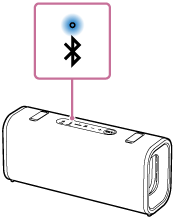
Højttaleren er allerede tilsluttet med et af BLUETOOTH-udstyrene.
For at tilslutte højttaleren med et andet BLUETOOTH-udstyr skal du gøre et af følgende:
-
Fortsæt til trin 3 for at parre højttaleren med en anden eller efterfølgende BLUETOOTH-enhed.
-
Fortsæt til trin 6for at genforbinde højttaleren med en af de BLUETOOTH-enheder, der tidligere har været parret med højttaleren.
Højttaleren vil automatisk blive tilsluttet til computeren ved blot at tænde for BLUETOOTH-funktionen på computeren.
-
-
Tryk på BLUETOOTH-knappen på højttaleren.
Du hører stemmevejledningen fra højttaleren (Pairing (Parring)). Derefter begynder BLUETOOTH-indikatoren på højttaleren at blinke to gange. Højttaleren går ind i parringstilstand.
-
Væk computeren, hvis computeren er i standby (slumre)- eller dvaletilstand.
-
Registrer højttaleren til computeren.
På Windows 11
-
Klik på [Start]-knappen, og derefter på [Settings].
-
Klik på [Bluetooth & devices].
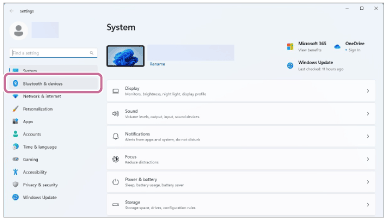
-
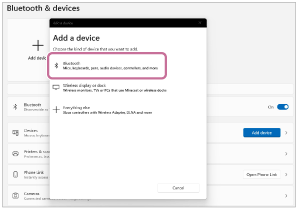
Klik på [Bluetooth]-kontakten for at tænde for BLUETOOTH-funktionen, og klik derefter på [Add device].
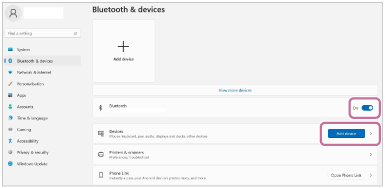
-
Klik på [Bluetooth].
-
Vælg [ULT FIELD 3].
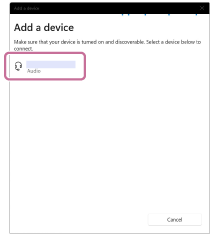
Hvis der kræves en adgangskode (*), skal du indtaste "0000".
Hvis [ULT FIELD 3] ikke vises, skal du udføre betjeningen fra trin igen3.
(*) Adgangskoden kan kaldes en "passcode", "PIN-kode", "PIN-nummer" eller "password".
-
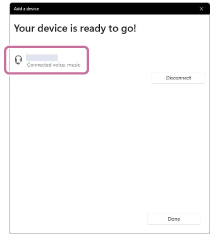
Efter parring oprettes BLUETOOTH-tilslutningen automatisk, og [Connected music] eller [Connected voice, music] vil blive vist på skærmen. Fortsæt til trin 7.
På Windows 10
-
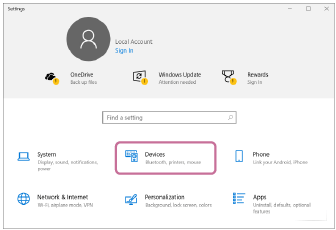
Klik på [Start]-knappen, og derefter på [Settings].
-
Klik på [Devices].
-
Klik på [Bluetooth & other devices]-fanen, klik på [Bluetooth]-kontakten for at tænde for BLUETOOTH-funktionen, og klik derefter på [Add Bluetooth or other device].
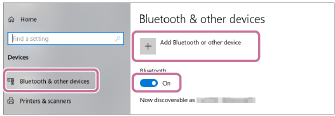
-
Klik på [Bluetooth].
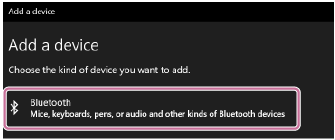
-
Vælg [ULT FIELD 3].
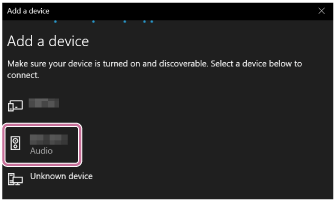
Hvis der kræves en adgangskode (*), skal du indtaste "0000".
Hvis [ULT FIELD 3] ikke vises, skal du udføre betjeningen fra trin igen 3.
(*) Adgangskoden kan kaldes en "passcode", "PIN-kode", "PIN-nummer" eller "password".
-
Efter parring oprettes BLUETOOTH-tilslutningen automatisk, og [Connected music] eller [Connected voice, music] vil blive vist på skærmen. Fortsæt til trin 7.
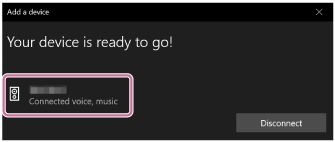
-
-
Vælg højttaleren på computeren.
På Windows 11
-
Klik på [Start]-knappen, og derefter på [Settings].
-
Klik på [Bluetooth & devices].
-
Vælg [ULT FIELD 3] og klik på [Connect].
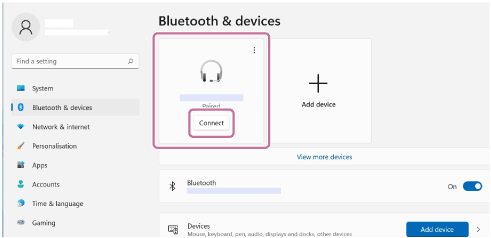
Ikonet på skærmen kan se anderledes ud end det, du rent faktisk ser.
Når der er etableret en BLUETOOTH-forbindelse, vises [Connected music] eller [Connected voice, music] på skærmen. Fortsæt til trin 7.
På Windows 10
-
Klik på [Start]-knappen, og derefter på [Settings].
-
Klik på [Devices].
-
Vælg [ULT FIELD 3] under [Audio] på fanen [Bluetooth & other devices], og klik derefter på [Connect].
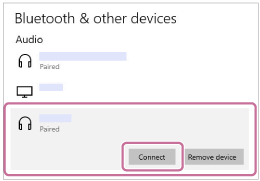
Ikonet på skærmen kan se anderledes ud end det, du rent faktisk ser.
Når der er etableret en BLUETOOTH-forbindelse, vises [Connected music] eller [Connected voice, music] på skærmen. Fortsæt til trin 7.
-
-
Følg instruktionerne på skærmen for at oprette en BLUETOOTH-tilslutning.
Når BLUETOOTH-forbindelsen er etableret, hører du meddelelseslyden fra højttaleren. Derefter skifter BLUETOOTH-indikatoren på højttaleren fra at blinke til at lyse.
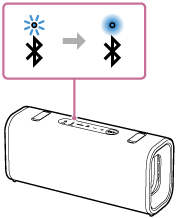
Hvis tilslutningsforsøget mislykkedes, skal du gentage proceduren fra trin 3.
Tip!
-
Instruktionerne ovenfor om computeren er givet som et eksempel. For detaljer skal du se den betjeningsvejledning, som følger med din computer. Det er endvidere ikke alle computerne, som er testet og fundet kompatible med proceduren ovenfor, og proceduren er ikke anvendelig på hjemmebyggede computere.
-
Med "Sound Connect" -appen kan du justere forskellige indstillinger som f.eks. følgende.
-
Etablering eller afbrydelse af BLUETOOTH-forbindelser
-
Ophævelse af parring af BLUETOOTH-enheder
-
-
Du kan tilslutte højttaleren samtidigt med op til 2 BLUETOOTH-udstyr. (Multipunkttilslutning)
Bemærk!
-
Højttalerens parringstilstand udløses efter ca. 5 minutter. Derefter blinker BLUETOOTH-indikatoren på højttaleren langsomt. Men når højttaleren ikke har nogen parringsinformation, som fx ved fabriksindstillingerne, ophæves parringstilstanden ikke. Hvis sammenkædningstilstanden ophæves, inden processen afsluttes, skal du gentage fra trin 3.
-
Når først BLUETOOTH-udstyret er parret, er det ikke nødvendigt at parre dem igen, undtagen i følgende tilfælde:
-
Parringsinformation er blevet slettet efter reparation eller lignende.
-
Højttaleren er allerede parret med 8 udstyr, og der skal parres et andet udstyr.
Højttaleren kan parres med op til 8 udstyr. Når der parres et nyt udstyr udover 8 parrede udstyr, erstattes parringsinformationen for det første udstyr, som blev tilsluttet via en BLUETOOTH-tilslutning, med informationen for den nye.
-
Parringsinformationen med højttaleren er slettet fra BLUETOOTH-udstyret.
-
Højttaleren er initialiseret.
Al parringsinformation vil blive slettet. Hvis du initialiserer højttaleren, er den muligvis ikke i stand til at tilslutte din computer. I dette tilfælde skal du slette parringsinformationen for højttaleren på din computer, og derefter udføre parringsproceduren igen.
-
-
Højttaleren kan parres med flere udstyr, men kan kun afspille musik fra et parret udstyr ad gangen.
-
Adgangsnøglen for højttaleren er "0000". Hvis der indstilles en anden adgangsnøgle end "0000" på BLUETOOTH-udstyret, kan der ikke udføres parring med højttaleren.
-
Når du anvender stereopar-funktionen eller festtilslutningsfunktionen, kan du ikke anvende multipunkttilslutningsfunktionen.