


Verbinden mit einem Computer über eine BLUETOOTH-Verbindung (Windows®)
Pairing ist das Verfahren zum gegenseitigen Registrieren der Informationen von BLUETOOTH-Geräten, um sie drahtlos zu verbinden.
Zur Verwendung von mehreren BLUETOOTH-Geräten in Kombination mit dem Lautsprecher führen Sie das folgende Pairing-Verfahren für jedes Gerät aus.
Die Pairing-Informationen der BLUETOOTH-Geräte werden im Lautsprecher gespeichert, wenn der Lautsprecher ausgeschaltet wird.
Unterstützte Betriebssysteme
Windows 11, Windows 10
Führen Sie zuerst Folgendes aus.
-
Stellen Sie Ihren Computer innerhalb von 1 m (3,2 ft) vom Lautsprecher auf.
-
Schließen Sie den Lautsprecher über einen USB-PD-kompatiblen Netzadapter an eine Steckdose an. Oder laden Sie den eingebauten Akku ausreichend auf.
-
Beziehen Sie sich auf die mit dem Computer mitgelieferte Bedienungsanleitung.
-
Um eine plötzliche laute Tonausgabe aus dem Lautsprecher unmittelbar nach dem Pairing zu vermeiden, stellen Sie die Lautstärke sowohl des Computers als auch des Lautsprechers herunter oder stoppen Sie die Musikwiedergabe.
-
Schalten Sie den Lautsprecher Ihres Computers ein.
Wenn der Lautsprecher Ihres Computers auf
 (Stumm) gestellt ist, wird kein Klang vom BLUETOOTH-Lautsprecher ausgegeben.
-
Wenn der Lautsprecher Ihres Computers eingeschaltet ist:

-
-
Schalten Sie den Lautsprecher ein.
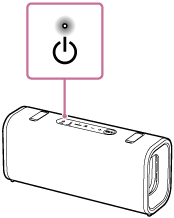
-
Prüfen Sie die BLUETOOTH-Anzeige am Lautsprecher auf Aktivität.
Wenn die Anzeige doppelt blinkt
Wenn der Lautsprecher keine Pairing-Informationen hat, wechselt er beim Einschalten automatisch in den Pairing-Modus. Gehen Sie zu Schritt 4 weiter.
Tipp
-
In den folgenden Fällen verfügt der Lautsprecher nicht über Paarungsinformationen.
-
Wenn der Lautsprecher nach dem Kauf zum ersten Mal mit einem BLUETOOTH-Gerät gekoppelt wird
-
Nachdem der Lautsprecher initialisiert wurde
-
Wenn die Anzeige langsam blinkt
Der Lautsprecher sucht nach BLUETOOTH-Verbindungen.
-
Um den Lautsprecher mit einem zweiten oder weiteren BLUETOOTH-Gerät zu koppeln, fahren Sie mit Schritt 3 fort.
-
Um den Lautsprecher erneut mit einem der BLUETOOTH-Geräte zu verbinden, die zuvor mit dem Lautsprecher gekoppelt waren, fahren Sie mit Schritt 6 fort.
Der Lautsprecher wird automatisch mit dem Computer verbunden, indem die BLUETOOTH-Funktion am Computer eingeschaltet wird.
Je nach BLUETOOTH-Gerät kann der Lautsprecher direkt nach dem Einschalten wieder mit dem Gerät verbunden werden. Einzelheiten siehe mit Ihrem BLUETOOTH-Gerät mitgelieferte Bedienungsanleitung.
Wenn die Anzeige weiter leuchtet
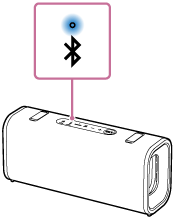
Der Lautsprecher ist bereits mit einem der BLUETOOTH-Geräte verbunden.
Um den Lautsprecher mit einem anderen BLUETOOTH-Gerät zu verbinden, führen Sie eine der folgenden Aktionen durch:
-
Um den Lautsprecher mit einem zweiten oder weiteren BLUETOOTH-Gerät zu koppeln, fahren Sie mit Schritt 3 fort.
-
Um den Lautsprecher erneut mit einem der BLUETOOTH-Geräte zu verbinden, die zuvor mit dem Lautsprecher gekoppelt wurden, fahren Sie mit Schritt 6fort.
Der Lautsprecher wird automatisch mit dem Computer verbunden, indem die BLUETOOTH-Funktion am Computer eingeschaltet wird.
-
-
Drücken Sie die BLUETOOTH-Taste am Lautsprecher.
Sie hören die Sprachanweisungen über den Lautsprecher (Pairing). Dann beginnt die BLUETOOTH-Anzeige auf dem Lautsprecher doppelt zu blinken. Der Lautsprecher schaltet auf Pairing-Modus.
-
Wecken Sie den Computer auf, wenn sich der Computer im Standby- (Energiesparen) oder Ruhemodus befindet.
-
Registrieren Sie den Lautsprecher auf dem Computer.
Bei Windows 11
-
Klicken Sie auf die Schaltfläche [Start] und dann auf [Settings].
-
Klicken Sie auf [Bluetooth & devices].
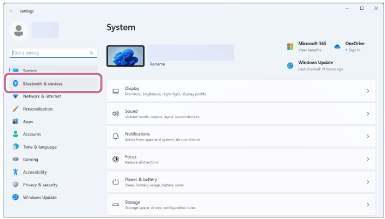
-
Klicken Sie auf den [Bluetooth]-Schalter, um die BLUETOOTH-Funktion einzuschalten, und klicken Sie dann auf [Add device].
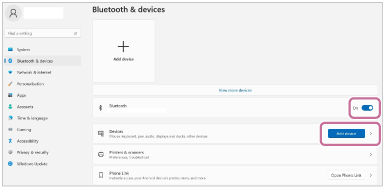
-
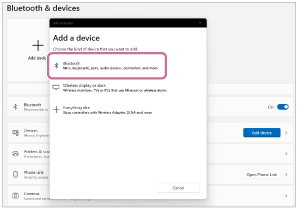
Klicken Sie auf [Bluetooth].
-
Wählen Sie [ULT FIELD 3].
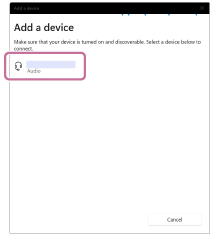
Wenn ein Hauptschlüssel (*) erforderlich ist, geben Sie "0000" ein.
Wenn [ULT FIELD 3] nicht erscheint, wiederholen Sie das Verfahren ab Schritt 3.
(*) Der Hauptschlüssel kann als "Passcode", "PIN-Code", "PIN-Nummer" oder "Passwort" bezeichnet werden.
-
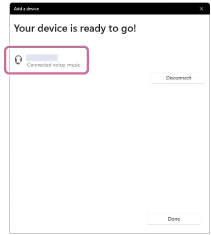
Nach dem Pairing wird die BLUETOOTH-Verbindung automatisch hergestellt, und [Connected music] oder [Connected voice, music] wird auf dem Bildschirm angezeigt. Gehen Sie zu Schritt 7 weiter.
Bei Windows 10
-
Klicken Sie auf die Schaltfläche [Start] und dann auf [Settings].
-
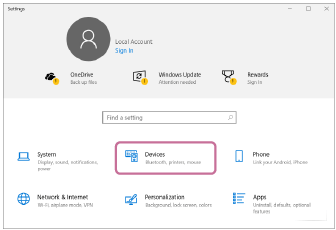
Klicken Sie auf [Devices].
-
Klicken Sie auf die [Bluetooth & other devices]-Registerkarte, klicken Sie auf den [Bluetooth]-Schalter, um die BLUETOOTH-Funktion einzuschalten, und klicken Sie dann auf [Add Bluetooth or other device].
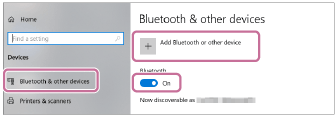
-
Klicken Sie auf [Bluetooth].
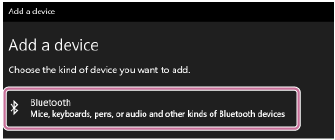
-
Wählen Sie [ULT FIELD 3].
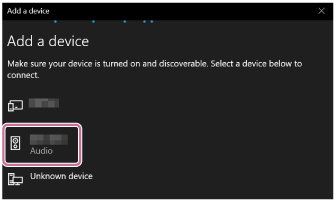
Wenn ein Hauptschlüssel (*) erforderlich ist, geben Sie "0000" ein.
Wenn [ULT FIELD 3] nicht erscheint, wiederholen Sie das Verfahren ab Schritt 3.
(*) Der Hauptschlüssel kann als "Passcode", "PIN-Code", "PIN-Nummer" oder "Passwort" bezeichnet werden.
-
Nach dem Pairing wird die BLUETOOTH-Verbindung automatisch hergestellt, und [Connected music] oder [Connected voice, music] wird auf dem Bildschirm angezeigt. Gehen Sie zu Schritt 7 weiter.
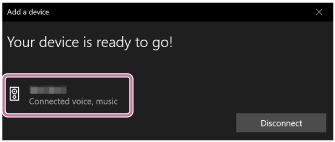
-
-
Wählen Sie den Lautsprecher auf dem Computer aus.
Bei Windows 11
-
Klicken Sie auf die Schaltfläche [Start] und dann auf [Settings].
-
Klicken Sie auf [Bluetooth & devices].
-
Wählen Sie [ULT FIELD 3] und klicken Sie auf [Connect].
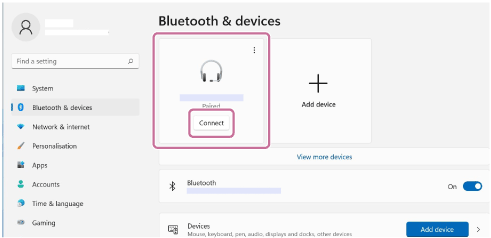
Das Symbol auf dem Bildschirm kann sich von dem unterscheiden, das Sie tatsächlich sehen.
Wenn eine BLUETOOTH-Verbindung hergestellt ist, wird [Connected music] oder [Connected voice, music] auf dem Bildschirm angezeigt. Gehen Sie zu Schritt 7 weiter.
Bei Windows 10
-
Klicken Sie auf die Schaltfläche [Start] und dann auf [Settings].
-
Klicken Sie auf [Devices].
-
Wählen Sie [ULT FIELD 3] unter [Audio] auf der Registerkarte [Bluetooth & other devices] aus und klicken Sie dann auf [Connect].
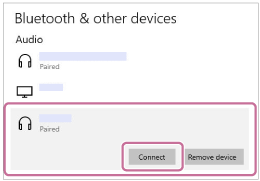
Das Symbol auf dem Bildschirm kann sich von dem unterscheiden, das Sie tatsächlich sehen.
Wenn eine BLUETOOTH-Verbindung hergestellt ist, wird [Connected music] oder [Connected voice, music] auf dem Bildschirm angezeigt. Gehen Sie zu Schritt 7 weiter.
-
-
Folgen Sie den Anweisungen auf dem Bildschirm, um eine BLUETOOTH-Verbindung herzustellen.
Wenn die BLUETOOTH-Verbindung hergestellt ist, hören Sie den Benachrichtigungston über den Lautsprecher. Dann wechselt die BLUETOOTH-Anzeige auf dem Lautsprecher von Blinken auf Leuchten.
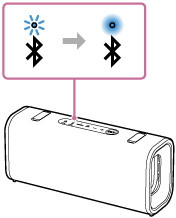
Wenn der Verbindungsversuch fehlschlägt, wiederholen Sie den Vorgang ab Schritt 3.
Tipp
-
Die obigen Anweisungen auf dem Computer sind als Beispiel angegeben. Einzelheiten siehe mit Ihrem Computer mitgelieferte Bedienungsanleitung. Außerdem können nicht alle Computer getestet und für kompatibel mit dem obigen Verfahren befunden werden, und das Verfahren ist nicht auf selbstgebaute Computer anwendbar.
-
Mit der App „Sound Connect“ können Sie verschiedene Einstellungen vornehmen, z. B. die folgenden.
-
Herstellen oder Trennen von BLUETOOTH-Verbindungen
-
Entkopplung von BLUETOOTH-Geräten
-
-
Der Lautsprecher kann mit bis zu 2 BLUETOOTH Geräten gleichzeitig verbunden werden. (Mehrpunkt-Verbindung)
Hinweis
-
Der Kopplungsmodus des Lautsprechers wird nach etwa 5 Minuten aufgehoben. Dann blinkt die BLUETOOTH-Anzeige auf dem Lautsprecher langsam. Wenn jedoch der Lautsprecher keine Pairing-Informationen hat, wie werkseitige Einstellungen, wird der Pairing-Modus nicht freigegeben. Wenn der Pairing-Modus vor Beendigung des Vorgangs aufgehoben wird, wiederholen Sie ab Schritt 3.
-
Sobald BLUETOOTH-Geräte gekoppelt sind, ist es nicht nötig, das Pairing erneut auszuführen, ausgenommen in den folgenden Fällen:
-
Pairing-Informationen wurden nach Reparatur usw. gelöscht.
-
Der Lautsprecher ist bereits mit 8 Geräten gekoppelt und ein weiteres Gerät soll gekoppelt werden.
Der Lautsprecher kann mit bis zu 8 Geräten gekoppelt werden. Wenn ein neues Gerät zusätzlich zu 8 gekoppelten Geräten gekoppelt wird, dann werden die Pairing-Informationen des frühesten Geräts, das über die BLUETOOTH-Verbindung angeschlossen wurde, durch die Informationen des neuen ersetzt.
-
Die Pairing-Informationen mit dem Lautsprecher wurden von dem BLUETOOTH-Gerät gelöscht.
-
Der Lautsprecher wird initialisiert.
Alle Pairing-Informationen werden gelöscht. Wenn Sie den Lautsprecher initialisieren, kann er nicht in der Lage sein, die Verbindung mit Ihrem Computer herzustellen. In diesem Fall löschen Sie die Pairing-Informationen des Lautsprechers auf Ihrem Computer, und führen Sie dann den Pairing-Vorgang erneut aus.
-
-
Der Lautsprecher kann mit mehreren Geräten gekoppelt werden, kann aber nur Musik von einem gekoppelten Gerät zur Zeit abspielen.
-
Der Passkey des Lautsprechers ist „0000“. Wenn ein Passkey neben „0000“ auf dem BLUETOOTH-Gerät eingestellt ist, kann Pairing nicht mit dem Lautsprecher ausgeführt werden.
-
Bei Verwendung der Funktion Stereopaar oder der Funktion Partyverbindung können Sie die Mehrpunkt-Verbindung nicht verwenden.