


Yhdistäminen tietokoneeseen BLUETOOTH-yhteyden kautta (Windows®)
Parinmuodostus on prosessi, joka vaaditaan BLUETOOTH-laitteiden tietojen vastavuoroiseen rekisteröintiin, jotta laitteiden välille voidaan muodostaa langaton yhteys.
Jotta voit käyttää useita BLUETOOTH-laitteita yhdessä kaiuttimen kanssa, suorita seuraava parinmuodostusmenettely kullekin laitteelle.
BLUETOOTH-laitteiden parinmuodostustiedot tallennetaan kaiuttimeen, kun kaiutin sammutetaan.
Tuetut käyttöjärjestelmät
Windows 11, Windows 10
Tee seuraavat toimenpiteet ennen kuin aloitat.
-
Aseta tietokone enintään 1 m:n (3,2 jalan) etäisyydelle kaiuttimesta.
-
Kytke kaiutin pistorasiaan USB PD -yhteensopivan verkkolaitteen avulla. Voit myös ladata sisäistä akkua riittävästi.
-
Ota esiin viitteeksi tietokoneen mukana toimitetut käyttöohjeet.
-
Jotta kaiuttimesta ei lähde yhtäkkiä kovaa ääntä heti pariliitoksen muodostamisen jälkeen, vähennä sekä tietokoneen että kaiuttimen äänenvoimakkuutta tai lopeta musiikin toisto.
-
Kytke tietokoneesi kaiutin päälle.
Jos tietokoneeseesi asetettu kaiuttimen asetus on
 (mykistä), BLUETOOTH-kaiuttimesta ei kuulu ääntä.
-
Kun tietokoneesi kaiutin on kytketty päälle:

-
-
Kytke kaiutin päälle.
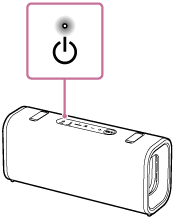
-
Tarkista, onko kaiuttimen BLUETOOTH-ilmaisin aktiivinen.
Kun merkkivalo välkkyy kahdesti kerrallaan
Jos kaiuttimella ei ole pariliitostietoja, se siirtyy automaattisesti pariliitostilaan, kun se kytketään päälle. Siirry vaiheeseen 4.
Vihje
-
Kaiuttimella ei ole pariliitostietoja seuraavissa tapauksissa.
-
Kun kaiutin yhdistetään BLUETOOTH-laitteeseen ensimmäistä kertaa oston jälkeen.
-
Kun kaiutin on alustettu
-
Kun merkkivalo välkkyy hitaasti
Kaiutin etsii BLUETOOTH-yhteyksiä.
-
Jos haluat muodostaa kaiuttimen pariliitoksen toisen tai myöhemmän BLUETOOTH-laitteen kanssa, siirry vaiheeseen 3.
-
Jos haluat yhdistää kaiuttimen uudelleen johonkin BLUETOOTH-laitteeseen, joka on aiemmin yhdistetty kaiuttimen kanssa, siirry vaiheeseen 6.
Kaiutin muodostaa yhteyden automaattisesti, kunhan tietokoneen BLUETOOTH-toiminto vain otetaan käyttöön.
BLUETOOTH-laitteesta riippuen kaiutin voidaan yhdistää laitteen kanssa uudelleen heti kun se kytketään päälle. Saat lisätietoja BLUETOOTH-laitteen mukana toimitetuista käyttöohjeista.
Kun merkkivalo pysyy valaistuna
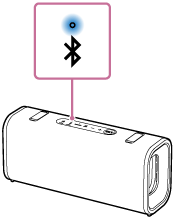
Kaiutin on jo yhdistetty johonkin BLUETOOTH-laitteeseen.
Voit yhdistää kaiuttimen toisen BLUETOOTH-laitteen kanssa tekemällä jommankumman seuraavista menettelyistä:
-
Jos haluat muodostaa kaiuttimen pariliitoksen toisen tai myöhemmän BLUETOOTH-laitteen kanssa, siirry vaiheeseen 3.
-
Jos haluat yhdistää kaiuttimen uudelleen johonkin BLUETOOTH-laitteeseen, joka on aiemmin yhdistetty kaiuttimen kanssa, siirry vaiheeseen 6.
Kaiutin muodostaa yhteyden automaattisesti, kunhan tietokoneen BLUETOOTH-toiminto vain otetaan käyttöön.
-
-
Paina kaiuttimen BLUETOOTH-painiketta.
Kuulet ääniohjauksen kaiuttimesta (Pairing (Parinmuodostus)). Tämän jälkeen kaiuttimen BLUETOOTH-ilmaisin alkaa vilkkua kahdesti. Kaiutin siirtyy parinmuodostustilaan.
-
Herätä tietokone, jos se on valmiustilassa (lepotilassa) tai horrostilassa.
-
Rekisteröi kaiutin tietokoneeseen.
Windows 11
-
Napsauta [Start]-painiketta ja sitten [Settings].
-
Napsauta [Bluetooth & devices].
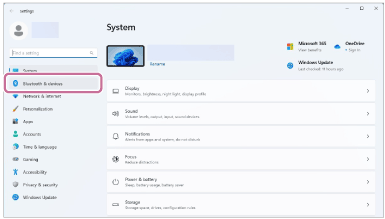
-
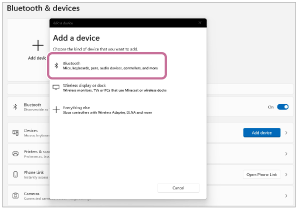
Napsauta [Bluetooth]-kytkintä kytkeäksesi BLUETOOTH-toiminnon päälle ja napsauta sitten [Add device].
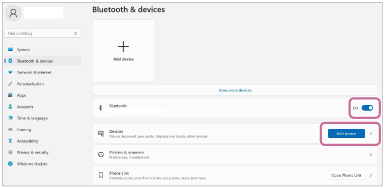
-
Napsauta [Bluetooth].
-
Valitse [ULT FIELD 3].
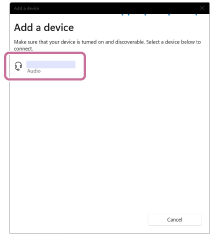
Jos tarvitaan tunnusluku (*), kirjoita "0000".
Jos [ULT FIELD 3] ei tule näkyviin, tee menettely uudelleen vaiheesta 3 alkaen.
(*) Tunnuslukua voidaan kutsua "salasanaksi", "PIN-koodiksi", "PIN-numeroksi" tai "salasanaksi".
-
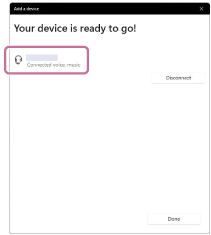
Parinmuodostuksen jälkeen BLUETOOTH-yhteys muodostetaan automaattisesti ja [Connected music] tai [Connected voice, music] tulee näkyviin näytölle. Siirry vaiheeseen 7.
Windows 10
-
Napsauta [Start]-painiketta ja sitten [Settings].
-
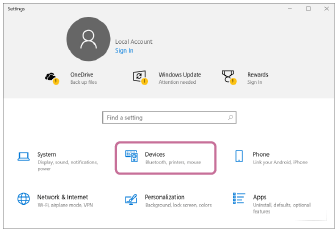
Napsauta [Devices].
-
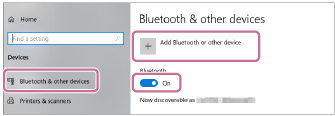
Napsauta [Bluetooth & other devices] -välilehteä, napsauta [Bluetooth]-kytkintä kytkeäksesi BLUETOOTH-toiminnon päälle ja napsauta sitten [Add Bluetooth or other device].
-
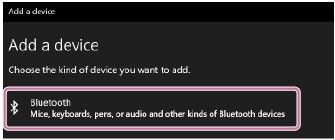
Napsauta [Bluetooth].
-
Valitse [ULT FIELD 3].
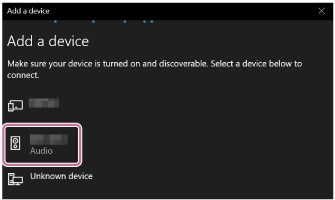
Jos tarvitaan tunnusluku (*), kirjoita "0000".
Jos [ULT FIELD 3] ei tule näkyviin, tee menettely uudelleen vaiheesta 3 alkaen.
(*) Tunnuslukua voidaan kutsua "salasanaksi", "PIN-koodiksi", "PIN-numeroksi" tai "salasanaksi".
-
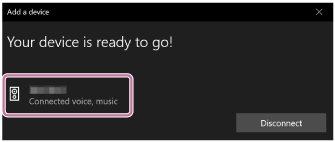
Parinmuodostuksen jälkeen BLUETOOTH-yhteys muodostetaan automaattisesti ja [Connected music] tai [Connected voice, music] tulee näkyviin näytölle. Siirry vaiheeseen 7.
-
-
Valitse kaiutin tietokoneelta.
Windows 11
-
Napsauta [Start]-painiketta ja sitten [Settings].
-
Napsauta [Bluetooth & devices].
-
Valitse [ULT FIELD 3] ja napsauta [Connect].
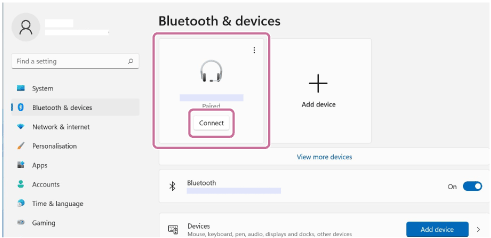
Näytön kuvake voi todellisuudessa näyttää erilaiselta kuin kuvassa.
Kun BLUETOOTH-yhteys on muodostettu, näytössä näkyy [Connected music] tai [Connected voice, music]. Siirry vaiheeseen 7.
Windows 10
-
Napsauta [Start]-painiketta ja sitten [Settings].
-
Napsauta [Devices].
-
Valitse [ULT FIELD 3] [Bluetooth & other devices] -välilehden [Audio] -kohdasta ja napsauta sitten [Connect] -painiketta.
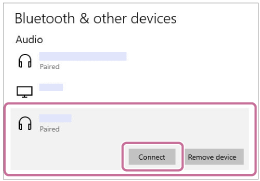
Näytön kuvake voi todellisuudessa näyttää erilaiselta kuin kuvassa.
Kun BLUETOOTH-yhteys on muodostettu, näytössä näkyy [Connected music] tai [Connected voice, music]. Siirry vaiheeseen 7.
-
-
Muodosta BLUETOOTH-yhteys noudattamalla näytön ohjeita.
Kun BLUETOOTH-yhteys on muodostettu, kaiuttimesta kuuluu ilmoitusääni. Tämän jälkeen kaiuttimen BLUETOOTH-ilmaisin muuttuu vilkkuvasta palavaksi.
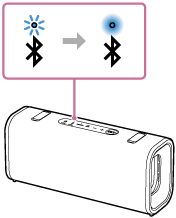
Jos yhteyden muodostusyritys epäonnistuu, toista menettely vaiheesta 3 alkaen.
Vihje
-
Yllä olevat tietokoneella noudatettavat ohjeet on tarkoitettu esimerkiksi. Saat lisätietoja tietokoneen mukana toimitetuista käyttöohjeista. Kaikkia tietokoneita ei ole testattu eikä niiden ole todettu toimivan yllä olevan menettelyn mukaan, eikä tämä menettely sovellu itsekootuille tietokoneille.
-
”Sound Connect” -sovelluksella voit säätää erilaisia asetuksia, kuten seuraavia.
-
BLUETOOTH-yhteyksien muodostaminen tai katkaiseminen
-
BLUETOOTH-laitteiden pariliitoksen purkaminen
-
-
Voit yhdistää kaiuttimen samanaikaisesti enintään 2 BLUETOOTH-laitteeseen. (Monipisteyhteys)
Huomautus
-
Kaiuttimen pariliitostila vapautuu noin 5 minuutin kuluttua. Sen jälkeen kaiuttimen BLUETOOTH-ilmaisin vilkkuu hitaasti. Jos kaiuttimessa, esimerkiksi sen tehdasasetuksissa, ei ole parinmuodostuksen tietoja, parinmuodostustilaa ei kuitenkaan vapauteta. Jos pariliittämistila puretaan ennen prosessin valmistumista, toista vaiheesta 3 alkaen.
-
Kun BLUETOOTH-laitteiden välille on muodostettu pari, paria ei tarvitse muodostaa uudelleen, paitsi seuraavissa tapauksissa:
-
Parinmuodostustiedot katoavat korjauksen tms. yhteydessä.
-
Kaiuttimen ja 8 laitteen välille on jo muodostettu pari ja parinmuodostusta yritetään uuden laitteen kanssa.
Pari voidaan muodostaa kaiuttimen ja enintään 8 laitteen välille. Kun pari muodostetaan uuden laitteen kanssa, ja pari on jo muodostettu 8 laitteen kanssa, sen laitteen parinmuodostustiedot, joka yhdistettiin ensimmäisenä BLUETOOTH-yhteyden kautta, korvataan uuden laitteen tiedoilla.
-
Kaiuttimen parinmuodostustiedot on poistettu BLUETOOTH-laitteelta.
-
Kaiutin alustetaan.
Kaikki parinmuodostuksen tiedot poistetaan. Jos alustat kaiuttimen, se ei ehkä pysty muodostamaan yhteyttä tietokoneeseesi. Pyyhi tällöin kaiuttimen parinmuodostuksen tiedot tietokoneella ja tee parinmuodostusmenettely uudelleen.
-
-
Pari voidaan muodostaa kaiuttimen ja usean laitteen välille, mutta musiikkia voidaan toistaa vain yhdeltä parittaiselta laitteelta kerrallaan.
-
Kaiuttimen todentamisavain on ”0000”. Jos muu kuin ”0000” asetetaan todentamisavaimeksi BLUETOOTH-laitteella, kaiutinta ei voi pariliittää.
-
Kun käytät Stereopari-toimintoa tai Yhteys juhliin ‑toimintoa, et voi käyttää monipisteyhteyden toimintoa.