


Csatlakozás számítógéphez BLUETOOTH kapcsolat útján (Windows®)
A párosítás a BLUETOOTH eszközök adatainak vezeték nélküli csatlakoztatásukhoz szükséges kölcsönös regisztrálási eljárás.
Ha több BLUETOOTH eszközt kíván használni a hangszóróval, végezze el az egyes eszközökön az alábbi párosítási eljárást.
A BLUETOOTH eszközök párosítási információi a hangszóró kikapcsolása esetén tárolódnak a hangszóróban.
Támogatott operációs rendszerek
Windows 11, Windows 10
A művelet megkezdése előtt tegye a következőket.
-
Helyezze a számítógépet a hangszórótól legfeljebb 1 m (3,2 láb) távolságra.
-
Csatlakoztassa a hangszórót egy USB PD-kompatibilis hálózati adapterrel egy hálózati csatlakozóhoz. Vagy töltse fel eléggé a beépített akkumulátort.
-
Készítse elő a számítógéphez mellékelt kezelési útmutatót referencia céljából.
-
Annak elkerülése érdekében, hogy a párosítás után azonnal hirtelen hangos hangot adjon ki a hangszóró, csökkentse a számítógép és a hangszóró hangerejét, vagy állítsa le a zenelejátszást.
-
Állítsa a számítógép hangszóróját bekapcsolt állapotba.
Ha a számítógép hangszórójának beállítása
 (néma), a BLUETOOTH hangszóró nem ad ki hangot.
-
Ha a számítógép hangszórója bekapcsolt állapotban van:

-
-
Kapcsolja be a hangszórót.
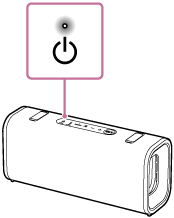
-
Ellenőrizze a hangszórón lévő BLUETOOTH kijelző aktivitását.
Ha a jelzőfény párosan villog
Ha a hangszóró nem rendelkezik párosítási információkkal, bekapcsoláskor automatikusan párosítási üzemmódba lép. Folytassa a 4. lépéssel.
Tipp
-
A hangszóró a következő esetekben nem rendelkezik párosítási információkkal.
-
Amikor a hangszórót a vásárlás után először párosítják egy BLUETOOTH készülékkel.
-
A hangszóró inicializálása után
-
Ha a jelzőfény lassan villog
A hangszóró BLUETOOTH csatlakozást keres.
-
Ha a hangszórót egy második vagy további BLUETOOTH-eszközzel szeretné párosítani, folytassa a 3. lépéssel.
-
Ha újra szeretné csatlakoztatni a hangszórót valamelyik olyan BLUETOOTH-eszközzel, amelyet korábban már párosított a hangszóróval, folytassa a 6. lépéssel.
A hangszóró automatikusan csatlakozik a számítógéphez, ha bekapcsolja a számítógép BLUETOOTH funkcióját.
A BLUETOOTH eszköztől függően, lehet, hogy a hangszóró a bekapcsolását követően azonnal kapcsolatot létesít vele. Részleteket a BLUETOOTH eszközéhez mellékelt kezelési útmutatóban talál.
Ha a jelzőfény égve marad
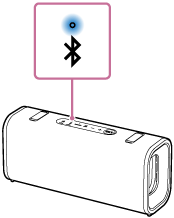
A hangszóró már csatlakozik valamelyik BLUETOOTH eszközhöz.
A hangszórót egy másik BLUETOOTH eszközhöz az alábbi módszerek valamelyikével csatlakoztathatja:
-
Ha a hangszórót egy második vagy további BLUETOOTH-eszközzel szeretné párosítani, folytassa a 3. lépéssel.
-
Ha újra szeretné csatlakoztatni a hangszórót valamelyik BLUETOOTH-eszközzel, amely korábban már párosítva volt a hangszóróval, folytassa a 6lépéssel.
A hangszóró automatikusan csatlakozik a számítógéphez, ha bekapcsolja a számítógép BLUETOOTH funkcióját.
-
-
Nyomja meg a BLUETOOTH gombot a hangszórón.
A hangosbemondóból (Pairing (Párosítás))hangutasítás hallható. Ezután a hangszórón lévő BLUETOOTH kijelző kétszeresen villogni kezd. A hangszóró párosítási módba lép.
-
Ha a számítógép készenléti (alvó) vagy hibernált módban van, ébressze fel a számítógépet.
-
Regisztrálja a hangszórót a számítógépen.
Windows 11 rendszeren
-
Kattintson a [Start] gombra, majd a [Settings] elemre.
-
Kattintson az [Bluetooth & devices] elemre.
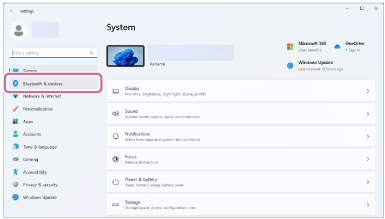
-
A [Bluetooth] kapcsolóra kattintva kapcsolja be a BLUETOOTH funkciót, majd kattintson az [Add device] gombra.
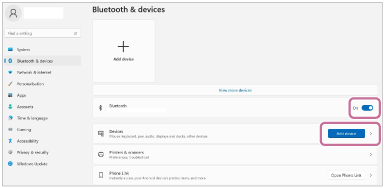
-
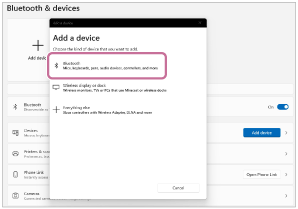
Kattintson a [Bluetooth] elemre.
-
Válassza az [ULT FIELD 3] elemet.
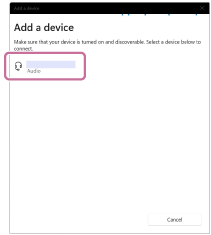
Ha egy jelszó (*) szükséges, írja be a "0000" szót.
Ha az [ULT FIELD 3] elem nem jelenik meg, végezze el a műveletet újra az 3 lépéstől.
(*) A jelszókulcsot "jelszónak", "PIN-kódnak", "PIN-számnak" vagy "jelszónak" is nevezhetjük.
-
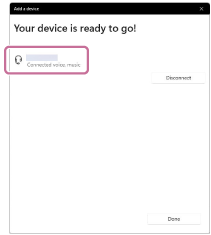
A párosítást követően automatikusan létrejön a BLUETOOTH kapcsolat, és a képernyőn megjelenik a [Connected music] vagy a [Connected voice, music] üzenet. Folytassa a 7. lépéssel.
Windows 10 rendszeren
-
Kattintson a [Start] gombra, majd a [Settings] elemre.
-
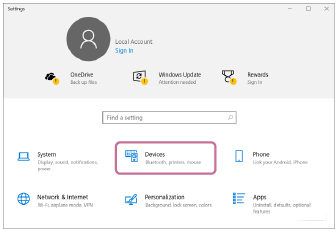
Kattintson a [Devices] elemre.
-
Kattintson a [Bluetooth & other devices] fülre, a [Bluetooth] kapcsolóra kattintva kapcsolja be a BLUETOOTH funkciót, majd kattintson az [Add Bluetooth or other device] elemre.
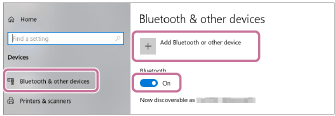
-
Kattintson a [Bluetooth] elemre.
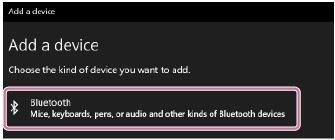
-
Válassza az [ULT FIELD 3] elemet.
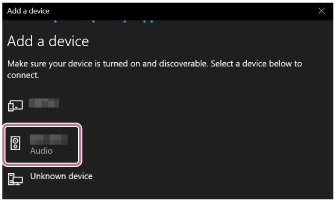
Ha egy jelszó (*) szükséges, írja be a "0000" szót.
Ha az [ULT FIELD 3] elem nem jelenik meg, végezze el a műveletet újra az 3. lépéstől.
(*) A jelszókulcsot "jelszónak", "PIN-kódnak", "PIN-számnak" vagy "jelszónak" is nevezhetjük.
-
A párosítást követően automatikusan létrejön a BLUETOOTH kapcsolat, és a képernyőn megjelenik a [Connected music] vagy a [Connected voice, music] üzenet. Folytassa a 7. lépéssel.
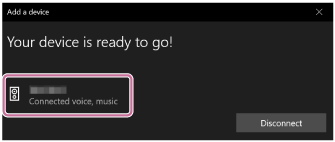
-
-
Válassza ki a hangszórót a számítógépen.
Windows 11 rendszeren
-
Kattintson a [Start] gombra, majd a [Settings] elemre.
-
Kattintson az [Bluetooth & devices] elemre.
-
Válassza ki az [ULT FIELD 3] elemet, és kattintson a [Connect] gombra.
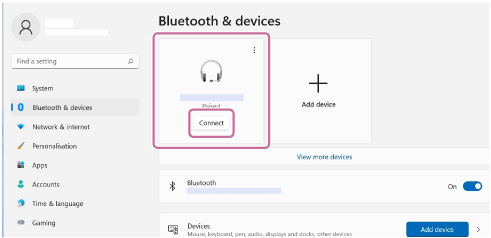
A képernyőképen látható ikon eltérhet a ténylegesen megjelenő ikontól.
A BLUETOOTH kapcsolat létrejöttét követően a képernyőn megjelenik a [Connected music] vagy [Connected voice, music] felirat. Folytassa a 7. lépéssel.
Windows 10 rendszeren
-
Kattintson a [Start] gombra, majd a [Settings] elemre.
-
Kattintson az [Devices] elemre.
-
Válassza a [ULT FIELD 3] lehetőséget az [Audio] alatt a [Bluetooth & other devices] lapon, és kattintson a [Connect] gombra.
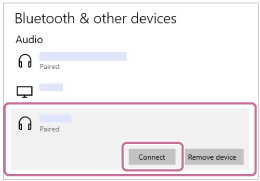
A képernyőképen látható ikon eltérhet a ténylegesen megjelenő ikontól.
A BLUETOOTH kapcsolat létrejöttét követően a képernyőn megjelenik a [Connected music] vagy [Connected voice, music] felirat. Folytassa a 7. lépéssel.
-
-
A képernyőn látható utasítások szerint hozzon létre BLUETOOTH kapcsolatot.
Amikor a BLUETOOTH-kapcsolat létrejön, a hangszóróból hallható az értesítési hang. Ezután a hangszórón lévő BLUETOOTH kijelző aktivitása villogóról világítóra változik.
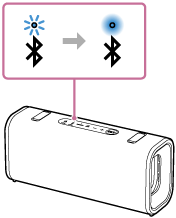
Ha a csatlakoztatási kísérlet sikertelen, ismételje meg az eljárást a 3. lépéstől.
Tipp
-
A fenti számítógépes utasítások példaként szolgálnak. Részleteket a számítógépéhez mellékelt kezelési útmutatóban talál. Vegye figyelembe, hogy nem minden számítógépet tesztelték és igazolták a fenti eljárással, és az eljárás nem alkalmazható saját összeállítású számítógépekre.
-
A „Sound Connect” alkalmazással különböző beállításokat állíthat be, például a következőket.
-
BLUETOOTH-kapcsolatok létrehozása vagy megszakítása
-
BLUETOOTH eszközök párosításának feloldása
-
-
A hangszóró egyidejűleg legfeljebb 2 BLUETOOTH eszközzel párosítható. (Többpontos csatlakozás)
Megjegyzés
-
A hangszóró párosítási üzemmódja körülbelül 5 perc elteltével oldódik fel. Ezután a hangszórón lévő BLUETOOTH kijelző lassan villog. Ha azonban hangszóró nem tartalmaz párosítási információkat, például a gyári alapbeállítás esetén, a párosítási mód nem oldódik fel. Ha a párosítási mód az eljárás befejezése előtt kikapcsol, ismételje meg a 3. lépéstől.
-
Miután a BLUETOOTH eszközöket párosította, nincs szükség újabb párosításra az alábbi esetek kivételével:
-
A párosítási információk törlődtek javítás stb. következtében.
-
A hangszóró már 8 eszközzel van párosítva, és további eszközzel próbálja párosítani.
A hangszóró legfeljebb 8 eszközzel párosítható. Ha 8 párosított eszköz után egy új eszközt párosít, az új eszköz párosítási információi felváltják a BLUETOOTH csatlakozással legrégebben párosított eszköz információit.
-
A hangszóróval való párosítás információit törölték a BLUETOOTH eszközről.
-
A hangszóró inicializálódik.
Az összes párosítási információ törlődik. A hangszóró inicializálása után lehet, hogy nem fog tudni csatlakozni a számítógépéhez. Ez esetben törölje a hangszóró párosítási információit a számítógépben, majd végezze el a párosítási műveletet újra.
-
-
A hangszóró több eszközzel is párosítható, de egyszerre csak egy párosított eszközből játszhat le zenét.
-
A hangszóró jelszava „0000”. Ha a „0000” kódtól eltérő jelszót állít be a BLUETOOTH eszközön, a hangszóróval nem végezhető párosítás.
-
A Sztereó pár funkció vagy a Bulicsatlakozás funkció használata esetén a többpontos csatlakozás nem használható.