


Verbinding maken met een computer via een BLUETOOTH-verbinding (Windows®)
Koppelen is het proces waarbij over en weer de vereiste informatie wordt geregistreerd op de BLUETOOTH-apparaten die u draadloos met elkaar wilt verbinden.
Om meerdere BLUETOOTH-apparaten te kunnen gebruiken met de luidspreker, moet u voor elk apparaat apart de volgende koppelprocedure uitvoeren.
De koppelingsinformatie voor de BLUETOOTH-apparaten wordt bewaard op de luidspreker wanneer de luidspreker wordt uitgeschakeld.
Geschikte besturingssystemen
Windows 11, Windows 10
Doe het volgende voor u gaat beginnen.
-
Plaats uw computer binnen 1 m (3,2 ft) afstand van de luidspreker.
-
Sluit de luidspreker aan op een stopcontact via een USB PD-compatibele wisselstroomadapter. Of laad de ingebouwde batterij voldoende op.
-
Zorg ervoor dat u de gebruiksaanwijzing die meegeleverd werd met de computer bij de hand hebt.
-
Om te voorkomen dat er direct na het koppelen een plotseling hard geluid uit de luidspreker komt, zet u het volume van zowel de computer als de luidspreker zachter of stopt u het afspelen van muziek.
-
Schakel de luidspreker van uw computer in.
Als de luidspreker van uw computer is ingesteld op
 (geluid uit), zal er geen geluid worden weergegeven via de BLUETOOTH-luidspreker.
-
Wanneer de luidspreker van uw computer is ingeschakeld:

-
-
Zet de luidspreker aan.

-
Controleer of de BLUETOOTH-indicator op de luidspreker actief is.
Wanneer de aanduiding dubbel knippert
Als de luidspreker geen koppelingsinformatie heeft, gaat hij automatisch naar de koppelingsmodus wanneer hij wordt ingeschakeld. Ga door naar stap 4.
Hint
-
In de volgende gevallen heeft de luidspreker geen koppelingsinformatie.
-
Wanneer de luidspreker na aankoop voor het eerst wordt gekoppeld met een BLUETOOTH apparaat
-
Nadat de luidspreker is geïnitialiseerd
-
Wanneer de aanduiding langzaam knippert
De luidspreker zoekt naar BLUETOOTH-verbindingen.
-
Ga verder met stap 3 om de luidspreker te koppelen met een tweede of volgend BLUETOOTH apparaat.
-
Ga verder met stap 6 om de luidspreker opnieuw te verbinden met een van de BLUETOOTH-apparaten die eerder met de luidspreker zijn gekoppeld.
De luidspreker zal automatisch verbinding maken met de computer door de BLUETOOTH-functie van de computer in te schakelen.
Afhankelijk van het BLUETOOTH-apparaat is het mogelijk dat de luidspreker opnieuw moet worden verbonden met het apparaat onmiddellijk nadat het aan is gezet. Raadpleeg voor details de gebruiksaanwijzing van uw BLUETOOTH-apparaat.
Wanneer de aanduiding blijft branden
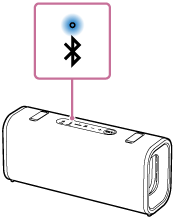
De luidspreker is al verbonden met een van de BLUETOOTH-apparaten.
Om de luidspreker te verbinden met een ander BLUETOOTH-apparaat, moet u een van de volgende dingen doen:
-
Ga verder met stap 3 om de luidspreker te koppelen met een tweede of volgend BLUETOOTH apparaat.
-
Ga verder met stap 6om de luidspreker opnieuw te verbinden met een van de BLUETOOTH-apparaten die eerder aan de luidspreker gekoppeld zijn geweest.
De luidspreker zal automatisch verbinding maken met de computer door de BLUETOOTH-functie van de computer in te schakelen.
-
-
Druk op de BLUETOOTH-knop op de luidspreker.
U hoort de stembegeleiding uit de luidspreker (Pairing (Koppelen)). Vervolgens begint de BLUETOOTH indicator op de luidspreker dubbel te knipperen. De luidspreker gaat in de koppelingsstand.
-
Activeer de computer als deze uit (standby) of in de slaapstand staat.
-
Registreer de luidspreker op de computer.
Onder Windows 11
-
Klik op de [Start]-knop en vervolgens op [Settings].
-
Klik op [Bluetooth & devices].

-
Klik op de [Bluetooth] schakelaar om de BLUETOOTH-functie in te schakelen en klik dan op [Add device].

-
Klik op [Bluetooth].

-
Selecteer [ULT FIELD 3].

Als een wachtwoord (*) vereist is, voer dan "0000" in.
Als [ULT FIELD 3] niet verschijnt, moet u de handeling herhalen vanaf stap3.
(*) De passkey kan een "passcode", "pincode", "pincode" of "wachtwoord" worden genoemd.
-
Nadat de toestellen gekoppeld zijn, zal de BLUETOOTH-verbinding automatisch tot stand worden gebracht en zal [Connected music] of [Connected voice, music] verschijnen op het scherm. Ga door naar stap 7.
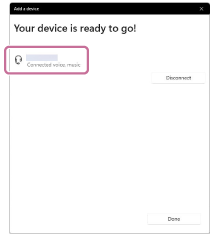
Onder Windows 10
-
Klik op de [Start]-knop en vervolgens op [Settings].
-
Klik op [Devices].

-
Klik op het tabblad [Bluetooth & other devices], klik op de [Bluetooth] schakelaar om de BLUETOOTH-functie in te schakelen en klik dan op [Add Bluetooth or other device].

-
Klik op [Bluetooth].

-
Selecteer [ULT FIELD 3].

Als een wachtwoord (*) vereist is, voer dan "0000" in.
Als [ULT FIELD 3] niet verschijnt, moet u de handeling herhalen vanaf stap 3.
(*) De passkey kan een "passcode", "pincode", "pincode" of "wachtwoord" worden genoemd.
-
Nadat de toestellen gekoppeld zijn, zal de BLUETOOTH-verbinding automatisch tot stand worden gebracht en zal [Connected music] of [Connected voice, music] verschijnen op het scherm. Ga door naar stap 7.

-
-
Selecteer de luidspreker op de computer.
Onder Windows 11
-
Klik op de [Start]-knop en vervolgens op [Settings].
-
Klik op [Bluetooth & devices].
-
Selecteer [ULT FIELD 3] en klik op [Connect].
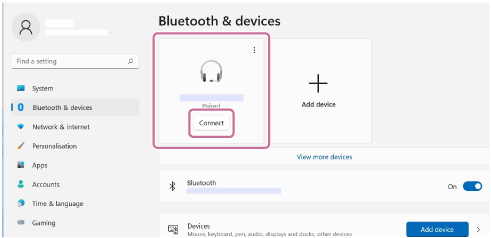
Het pictogram op het scherm kan er anders uitzien dan wat u daadwerkelijk ziet.
Wanneer een BLUETOOTH-verbinding tot stand wordt gebracht, wordt [Connected music] of [Connected voice, music] weergegeven op het scherm. Ga door naar stap 7.
Onder Windows 10
-
Klik op de [Start]-knop en vervolgens op [Settings].
-
Klik op [Devices].
-
Selecteer [ULT FIELD 3] onder [Audio] op het tabblad [Bluetooth & other devices] en klik vervolgens op [Connect].

Het pictogram op het scherm kan er anders uitzien dan wat u daadwerkelijk ziet.
Wanneer een BLUETOOTH-verbinding tot stand wordt gebracht, wordt [Connected music] of [Connected voice, music] weergegeven op het scherm. Ga door naar stap 7.
-
-
Volg de aanwijzingen op uw scherm om een BLUETOOTH-verbinding tot stand te brengen.
Wanneer de BLUETOOTH-verbinding tot stand gebracht is, hoor je het meldingsgeluid uit de luidspreker. Vervolgens verandert de activiteit van de BLUETOOTH indicator op de luidspreker van knipperen naar branden.

Als de poging om verbinding te maken mislukt, moet u de procedure herhalen vanaf stap 3.
Hint
-
De hierboven gegeven instructies op de computer dienen als voorbeeld. Raadpleeg voor details de gebruiksaanwijzing van uw computer. Bovendien zijn niet alle computers getest op compatibiliteit met de procedure hierboven en is de procedure niet van toepassing op zelfgebouwde computers.
-
Met de "Sound Connect" app kun je verschillende instellingen aanpassen, zoals de volgende.
-
BLUETOOTH-verbindingen tot stand brengen of verbreken
-
BLUETOOTH apparaten ontkoppelen
-
-
U kunt de luidspreker verbinden met maximaal 2 BLUETOOTH-apparaten tegelijkertijd. (Multipoint-verbinding)
Opmerking
-
De koppelmodus van de luidspreker wordt na ongeveer 5 minuten vrijgegeven. Vervolgens knippert de BLUETOOTH indicator op de luidspreker langzaam. Wanneer de luidspreker geen koppelingsinformatie heeft, bijvoorbeeld in de fabrieksinstellingen, zal de koppelstand niet worden afgesloten. Als de koppelingsstand wordt afgesloten voordat het proces voltooid is, moet u de procedure herhalen vanaf stap 3.
-
Wanneer BLUETOOTH-apparaten aan elkaar gekoppeld zijn, hoeft dat in principe niet meer opnieuw te gebeuren, behalve in de volgende gevallen:
-
De koppelingsinformatie is verwijderd na een reparatie enz.
-
De luidspreker is al gekoppeld geweest aan 8 apparaten en u probeert met nog een ander apparaat te koppelen.
De luidspreker kan worden gekoppeld aan maximaal 8 apparaten. Wanneer u probeert te koppelen met een nieuw apparaat terwijl er al met 8 andere apparaten gekoppeld is, zal de koppelingsinformatie van het eerste apparaat waarmee een BLUETOOTH-verbinding tot stand is gebracht worden vervangen door de informatie van het nieuwe apparaat.
-
De koppelingsinformatie voor de luidspreker is verwijderd van het BLUETOOTH-apparaat.
-
De luidspreker wordt geïnitialiseerd.
Alle koppelingsinformatie zal worden verwijderd. Als u de luidspreker initialiseert, kan blijken dat het daarna niet meer mogelijk is om verbinding te maken met uw computer. Verwijder in dit geval de koppelingsinformatie voor de luidspreker van uw computer en voer de koppelprocedure vervolgens opnieuw uit.
-
-
De luidspreker kan worden gekoppeld aan meerdere apparaten, maar er kan alleen muziek worden weergegeven van één gekoppeld apparaat tegelijk.
-
Het wachtwoord voor de luidspreker is "0000". Als er een ander wachtwoord dan "0000" is ingesteld op het BLUETOOTH-apparaat, kan er niet worden gekoppeld met de luidspreker.
-
Wanneer u de Stereo Pair-functie of de Party Connect-functie gebruikt, kunt u de multipoint-verbindingsfunctie niet gebruiken.