


Підключення до комп’ютера за допомогою з’єднання по BLUETOOTH (Mac)
Сполучення являє собою процес, необхідний для взаємної реєстрації інформації про пристрої BLUETOOTH, які підключаються по бездротовому зв’язку.
Для використання кількох пристроїв BLUETOOTH у поєднанні з динаміком виконайте наступну процедуру сполучення для кожного пристрою.
При вимкненні динаміка інформація про сполучення пристроїв BLUETOOTH зберігається на динаміку.
Операційні системи, які підтримуються
macOS (версія 12.7 або новіша)
Перед початком виконайте наступне.
-
Розмістіть комп’ютер у межах 1 м (3,2 фута) від динаміка.
-
Підключіть колонку до розетки змінного струму через адаптер змінного струму, сумісний з USB PD. Або в достатній мірі зарядіть вбудований акумулятор.
-
Для довідки підготуйте інструкцію з експлуатації, що додається до комп’ютера.
-
Щоб уникнути раптового гучного звуку з динаміка одразу після сполучення, зменшіть гучність комп'ютера та динаміка або зупиніть відтворення музики.
-
Встановіть динамік комп’ютера в увімкнене положення.
Якщо динамік комп’ютера встановлено в
 (приглушення), звук не буде виводитися на динамік BLUETOOTH.
-
Якщо динамік комп’ютера встановлено в увімкнене положення:

-
-
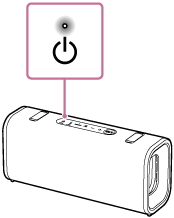
Увімкніть динамік.
-
Перевірте активність індикатора BLUETOOTH на динаміку.
Якщо індикатор мигає подвійно
Якщо колонка не має інформації про сполучення, вона автоматично перейде в режим сполучення під час увімкнення. Перейдіть до кроку 4.
Підказка
-
Динамік не має інформації про сполучення у наступних випадках.
-
Коли динамік вперше після придбання з'єднується з пристроєм BLUETOOTH
-
Після ініціалізації динаміка
-
Якщо індикатор повільно мигає
Динамік виконує пошук з’єднань BLUETOOTH.
-
Щоб створити пару з другим або наступним BLUETOOTH-пристроєм, перейдіть до кроку 3.
-
Щоб повторно підключити колонку до одного з пристроїв BLUETOOTH , які були з'єднані з нею раніше, перейдіть до кроку 4.
Колонка автоматично з'єднається з комп'ютером, просто увімкнувши функцію BLUETOOTH на комп'ютері.
Залежно від пристрою BLUETOOTH динамік може бути повторно підключено до пристрою відразу після його ввімкнення. Докладніше див. в інструкції з експлуатації, що додається до пристрою BLUETOOTH.
Якщо індикатор висвічується постійно
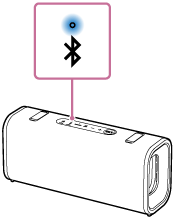
Динамік вже підключено до одного з пристроїв BLUETOOTH.
Для підключення динаміка до іншого пристрою BLUETOOTH виконайте одну з наступних дій:
-
Щоб створити пару з другим або наступним BLUETOOTH-пристроєм, перейдіть до кроку 3.
-
Щоб повторно підключити колонку до одного з пристроїв BLUETOOTH , які були з'єднані з нею раніше, перейдіть до кроку 4.
Колонка автоматично з'єднається з комп'ютером, просто увімкнувши функцію BLUETOOTH на комп'ютері.
-
-
Натисніть кнопку BLUETOOTH на динаміку.
Ви чуєте голосові підказки з динаміка (Pairing (Спряження)). Після цього індикатор BLUETOOTH на колонці почне двічі блимати. Динамік увійде в режим сполучення.
-
Виконайте пошук динаміка на комп’ютері.
-
Клацніть [
 (System Preferences)] - [Bluetooth] на панелі задач у правій нижній частині екрана.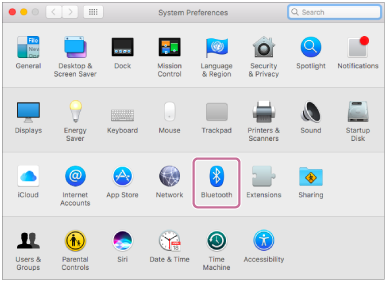
-
Виберіть [ULT FIELD 3] на екрані Bluetooth, а потім клацніть [Pair].
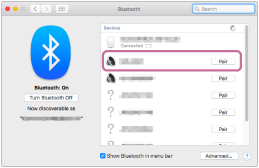
-
-
Виконайте інструкції на екрані для встановлення з’єднання по BLUETOOTH.
Коли з'єднання BLUETOOTH буде встановлено, ви почуєте звук сповіщення з динаміка. Після цього активність індикатора BLUETOOTH на колонці змінюється з блимання на постійне світіння.
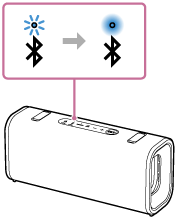
Якщо спроба підключення не вдалася, повторіть процедуру з кроку 3.
-
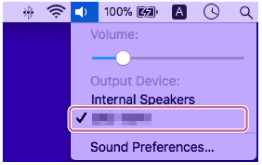
Клацніть значок динаміка на екрані вгорі праворуч і виберіть [ULT FIELD 3] в [Output Device].
Ви можете насолоджуватися відтворенням музики тощо з комп’ютера.
Підказка
-
Вищевказані інструкції на комп’ютері наведено як приклад. Докладніше див. в інструкції з експлуатації, що додається до комп’ютера. Крім того, не всі комп’ютери випробувані та визнані сумісними з вищенаведеною процедурою, а сама процедура не застосовується до комп’ютерів домашнього складання.
-
За допомогою програми «Sound Connect» ви можете налаштувати різні параметри, зокрема такі.
-
Встановлення або роз'єднання з'єднань BLUETOOTH
-
Видалення пари пристроїв BLUETOOTH
-
-
До динаміка можна одночасно підключити до 2 пристроїв BLUETOOTH. (Багатоточкове з’єднання)
Примітка
-
Приблизно через 5 хвилин колонка виходить з режиму сполучення. Потім індикатор BLUETOOTH на динаміку повільно блимає. Однак, якщо в динаміку немає інформації про сполучення, наприклад у разі заводських настройок, режим сполучення не буде скасовано. Якщо режим сполучення буде вимкнено до завершення процесу, повторіть з кроку 3.
-
Після сполучення пристроїв BLUETOOTH їхнє повторне сполучення не потрібне, за винятком наступних випадків:
-
Інформацію про сполучення було вилучено після ремонту тощо.
-
Динамік вже має сполучення з 8 пристроями і необхідно виконати сполучення з іншим пристроєм.
З динаміком може бути сполучено до 8 пристроїв. При сполученні нового пристрою на додаток до 8 сполучених пристроїв інформація про сполучення пристрою, підключеного за допомогою з’єднання по BLUETOOTH раніше за всіх, буде замінено інформацією про новий пристрій.
-
Інформацію про сполучення з динаміком було вилучено з пристрою BLUETOOTH.
-
Виконано ініціалізацію динаміка.
Усю інформацію про сполучення буде вилучено. Якщо виконано ініціалізацію динаміка, можливо, він не зможе підключитися до комп’ютера. У цьому випадку видаліть інформацію про сполучення динаміка на комп’ютері, а потім знову виконайте процедуру сполучення.
-
-
Динамік може бути сполучений з кількома пристроями, однак одночасно може відтворювати музику тільки з одного сполученого пристрою.
-
Ключем доступу для динаміка є «0000». Якщо встановити відмінний від «0000» ключ доступу на пристрої BLUETOOTH, сполучення з динаміком не буде виконано.
-
При використанні функції Стереопара або функції Підключення вечірки ви не зможете використовувати можливість багатоточкового з’єднання.