


通过BLUETOOTH连接选择音乐播放质量(编解码器)
扬声器上的“声音质量优先”和“稳定连接优先”首选项可用于选择BLUETOOTH连接质量。“声音质量优先”首选项不仅兼容SBC,还兼容AAC,从而实现高音质的音乐播放,而“稳定连接优先”首选项则可通过更稳定的BLUETOOTH连接来播放音乐。购买时,“声音质量优先”首选项处于选定状态。
-
声音质量优先(默认设置):从AAC和SBC中自动选择最佳编解码器。
-
稳定连接优先:选择SBC。
-
打开扬声器。
您会听到扬声器发出的通知声,扬声器上的 BLUETOOTH 指示灯会闪烁 (*) 蓝光。
(*) 如果先前与扬声器连接的 BLUETOOTH 设备就在附近,扬声器可能会自动与该设备连接。在这种情况下,扬声器上的 BLUETOOTH 指示灯会亮起蓝光。
-
更改 BLUETOOTH 连接质量。
使用扬声器的按钮时
-
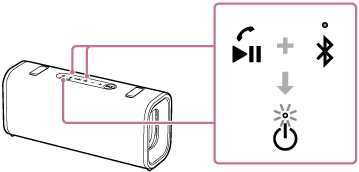
同时按住播放按钮和扬声器上的 BLUETOOTH 按钮约 2 秒钟。
当设置更改为"稳定连接优先"首选项时,扬声器上的电源指示灯会闪烁 3 次白光。
当设置更改为"声音质量优先"首选项时,扬声器上的电源指示灯会闪烁两次白光。
当扬声器与BLUETOOTH设备进行连接时,所有连接都会自动断开,然后重新建立连接,并且首选项生效。
使用“Sound Connect”应用程序时
-
开始“Sound Connect”应用程序。
-
通过 [Bluetooth Connection Quality]选择任一编解码器首选项。
-
[Prioritize Sound Quality]
-
[Prioritize Stable Connection]
-
-
提示
-
只要扬声器通过 USB PD 兼容交流适配器连接到交流电源插座,您就可以在扬声器关闭时改变 BLUETOOTH 连接质量。
-
使用立体声配对功能或派对连接功能时,编解码器会自动切换到 SBC。
注意
-
选择“声音质量优先”首选项时,取决于BLUETOOTH设备的设置和环境条件,有时可能会出现噪音或发生声音中断。在这种情况下,请将BLUETOOTH连接质量更改为“稳定连接优先”首选项。