


登録(ペアリング)済みのパソコンと接続する(Windows 10)
操作をはじめる前に、以下をご確認ください。
- お使いのパソコンによっては、内蔵のBLUETOOTHアダプターをオンにする必要があります。BLUETOOTHアダプターをオンにする方法や、お使いのパソコンが内蔵のBLUETOOTHアダプターを備えているかどうかご不明な場合は、パソコンに付属の取扱説明書をご覧ください。
- 電球スピーカーを取り付けた照明器具の電源を入れる。
電球スピーカーに電源が入ります。
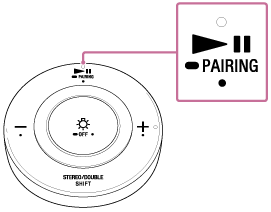
- どの機器とも接続されていない状態で、
 (再生/一時停止)/
 PAIRING(ペアリング)ボタンを押す。
最後に接続した機器に自動的に接続します。接続が完了すると、電球スピーカーからBLUETOOTH接続されたことを知らせる音*が鳴ります。
- 他の登録(ペアリング)済みの機器と接続したいときは、接続したい機器側でBLUETOOTHの設定を行い、[LSPX-101E26]を選んで電球スピーカーとBLUETOOTH接続してください。詳しくは、お使いのBLUETOOTH機器の取扱説明書をご覧ください。
- 接続がうまくいかないときは、手順
 で(再生/一時停止)/PAIRING(ペアリング)ボタンを長く押して、以下の手順に進んでください。
 - 別のパソコンと接続したい場合は、接続を切断して、以下の手順に進んでください。
- パソコンで電球スピーカーを検索する。
- 画面の右下のタスクバーで[
 (アクションセンター)]–[Bluetooth]の順に選択する。

- 画面右下のアクションセンターで、[接続]を選択する。

- [LSPX-101E26]を選択する。
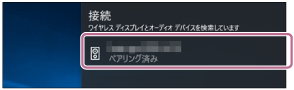
[音楽に接続済み]と表示されます。

- 画面の右下のタスクバーで[
- 電球スピーカーからBLUETOOTH接続されたことを知らせる音*が鳴ったのを確認する。
電球スピーカーとパソコンが接続された状態になります。
ヒント
- 上記の操作は一例です。詳しくはお使いのパソコンの取扱説明書をご覧ください。
ご注意
- 電球スピーカーが前回接続していたBLUETOOTH機器と自動的にBLUETOOTH接続されたときは、BLUETOOTH機能が正常に働かないことがあります。その場合は、自動的に接続されたBLUETOOTH機器を操作して接続を切断し、もう一度接続し直してください。
