


登録(ペアリング)済みのパソコンと接続する (Windows 7)
操作を始める前に、以下をご確認ください。
- お使いのパソコンによっては、内蔵のBLUETOOTHアダプターをオンにする必要があります。BLUETOOTHアダプターをオンにする方法や、BLUETOOTHアダプターを内蔵しているかどうかご不明な場合は、パソコンに付属の取扱説明書をご覧ください。
- ON/STANDBY(電源)ボタンを2秒以上押す。
スピーカーの電源が入り、最後に接続した機器に自動的に接続します。接続が完了すると、BLUETOOTHランプ(白色)が点灯します。
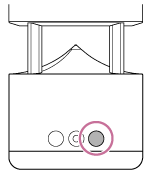
- 他の登録(ペアリング)済みの機器と接続したいときは、接続したい機器側でBLUETOOTHの設定を行い、[LSPX-S1]を選んでスピーカーとBLUETOOTH接続してください。詳しくは、お使いのBLUETOOTH機器の取扱説明書をご覧ください。
- 接続がうまくいかないときは、TIMER(スリープタイマー)/
 PAIRING(ペアリング)ボタンを2秒以上押して、以下の手順に進んでください。
 - 別のパソコンと接続したい場合は、接続を切断して、以下の手順に進んでください。
- パソコンでスピーカーを検索する。
- [スタート]ボタン –[デバイスとプリンター]の順にクリックする。
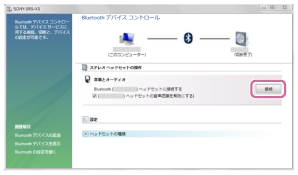
- デバイスの[LSPX-S1]をダブルクリックする。

- [接続]をクリックする。
- BLUETOOTHランプ(白色)が点灯したのを確認する。
スピーカーとパソコンが接続された状態になります。
ヒント
- 上記の操作は一例です。詳しくは、お使いのパソコンの取扱説明書をご覧ください。
ご注意
- スピーカーが前回接続していたBLUETOOTH機器と自動的にBLUETOOTH接続されたときは、BLUETOOTH機能が正常に働かないことがあります。その場合は、自動的に接続されたBLUETOOTH機器を操作して接続を切断し、もう一度接続し直してください。
- BLUETOOTH接続されていても、スピーカーのAUDIO IN端子に接続コードがつながったままだと、BLUETOOTH機器の音楽は出力されません。BLUETOOTH機器の音楽を聞きたい場合は、AUDIO IN端子から接続コードを取りはずしてください。
