


使用计算机将扬声器连接至Wi-Fi
如果使用此方法将扬声器连接至Wi-Fi,则必须初始化扬声器。请注意,初始化扬声器会将所有设置恢复为默认值并删除所有的BLUETOOTH配对信息。若要再次使用BLUETOOTH无线技术进行连接,请先删除PC上的扬声器配对信息,然后重新与扬声器配对。
本节介绍如何使用计算机将扬声器连接至Wi-Fi。
开始操作之前,请先检查以下内容:
-
扬声器尽可能靠近Wi-Fi路由器。
-
进行Wi-Fi设置需要有SSID(无线网络的名称)和加密密钥(WEP或WPA)。加密密钥(或网络密钥)是限制设备之间彼此能否通信的密码。它们用于在连接到Wi-Fi路由器或接入点的设备之间进行更安全的通信。
-
请记下您正在使用的Wi-Fi路由器的SSID和密码(加密密钥)。
有关详细信息,请参阅所用Wi-Fi路由器的使用说明书。
-
在扬声器开启状态下,同时按住扬声器的
 (音量)按钮和
 (开机/待机)按钮至少4秒钟。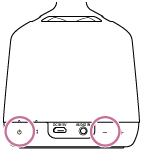
如果操作成功,
(开机/待机)指示灯将以白色闪烁并开始初始化。初始化过程需要几十秒钟。
之后,当初始化完成时,
(开机/待机)指示灯熄灭,同时扬声器重新启动。初始化设置将删除所有的BLUETOOTH配对信息和网络设置。
-
将扬声器连接至PC。
对于Windows 7/Windows 8.1
-
对于Windows 8.1,请在“开始”画面上单击或点击桌面。
-
选择画面右下角的
 或
或 图标。
图标。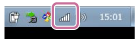
-
从能通过计算机浏览的无线网络列表中,选择[LSPX-S2_xxxxxx]。
对于Windows 10
-
选择画面右下角的
 或
或 图标。
图标。
-
从能通过计算机浏览的无线网络列表中,依次选择[LSPX-S2_xxxxxx] - [Connect]。
对于Mac:
-
选择画面顶端的
 图标。
图标。 -
选择[Open Network Preferences...]。
-
从能通过计算机浏览的无线网络列表中,选择[LSPX-S2_xxxxxx]。
-
-
显示[Sony Network Device Settings]画面。
-
启动浏览器(Internet Explorer、Safari等)。
-
在地址栏中输入以下URL:
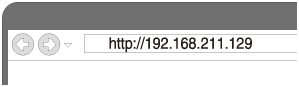
-
-
从菜单中选择[Network Settings]。
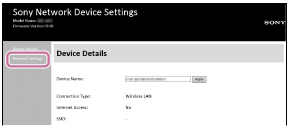
-
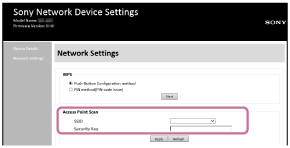
输入Wi-Fi路由器的SSID和密码(加密密钥)。
-
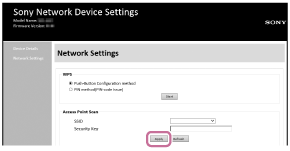
选择[Apply]。
-
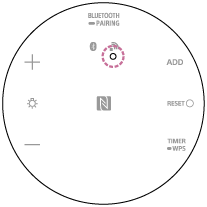
检查网络指示灯是否以白色点亮。
如果网络指示灯以白色点亮,说明扬声器已连接到Wi-Fi上。
网络指示灯点亮的时间可能需要1分钟以上。
连接即告完成。
-
将计算机连接到正在使用的Wi-Fi路由器。
提示
-
如果想设置固定IP地址,请在以上步骤
 的画面中设置IP地址。
 -
扬声器连接至Wi-Fi后,将计算机恢复原连接,或将计算机连接到正在使用的Wi-Fi路由器。
注意
-
此过程需要在30分钟内完成。如果无法在30分钟内完成此过程,请从步骤
 重新开始。
重新开始。 -
在完成Wi-Fi设置之前,您的连接并不安全。完成Wi-Fi设置并执行Wi-Fi安全设置之后,Wi-Fi连接将再次变得安全。
-
如果是在购买后第一次将扬声器连接至Wi-Fi,BLUETOOTH/网络待机功能会自动打开。
