


通过BLUETOOTH连接至计算机(Mac)
对于要与之建立BLUETOOTH连接的设备,其注册过程被称为“配对”。
如果是第一次将设备与扬声器组合在一起使用,请先进行设备配对。其他设备也要依照相同的步骤进行配对。
支持的操作系统
macOS High Sierra(版本10.13)
开始操作之前,请先检查以下内容:
-
计算机距离扬声器在1 m以内。
-
已调低扬声器以及扬声器所连计算机的音量,以免扬声器突然输出大音量声音。
-
按
 (开机/待机)按钮。
扬声器将打开。BLUETOOTH指示灯以白色缓慢闪烁。
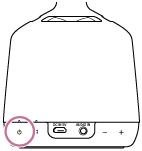
打开扬声器时,扬声器会尝试和最近一次连接的BLUETOOTH设备建立BLUETOOTH连接。如果附近有一个扬声器先前连接过的BLUETOOTH设备,只需开启扬声器即可使其自动连接到该设备,同时BLUETOOTH指示灯也将以白色点亮。在这种情况下,请关闭BLUETOOTH功能或关闭当前连接的BLUETOOTH设备的电源。
-
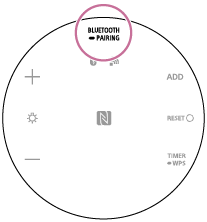
按住BLUETOOTH/
 PAIRING按钮约2秒钟。
扬声器的BLUETOOTH指示灯将以白色快速闪烁,然后扬声器发出声音*,指示已进入配对模式。
-
在PC上执行配对步骤。
-
选择画面右下角任务栏上的[
 (System Preferences)] - [Bluetooth]。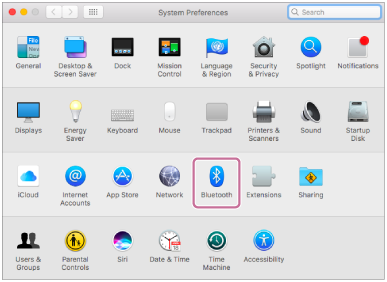
-
从Bluetooth画面中选择[LSPX-S2],然后点按[Pair]。
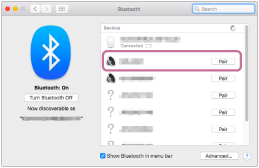
-
-
注意聆听指示配对成功的声音*。
BLUETOOTH指示灯也会以白色点亮。
-
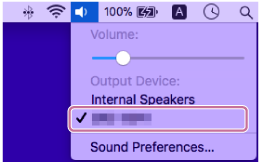
点按画面右上角的扬声器图标,然后选择[Output Device] - [LSPX-S2]。
现在可以从PC播放音乐了。
提示
-
对于扬声器之前有过BLUETOOTH连接的设备,如果启用了它的BLUETOOTH功能,则只需开启扬声器即可重新建立连接。
-
上述过程仅供参考。有关详细信息,请参阅所用计算机的使用说明书。
注意
-
大约5分钟后,扬声器的配对模式被取消,BLUETOOTH指示灯熄灭。如果在完成上述过程之前取消了扬声器的配对模式,请从步骤
 开始重新操作。
 -
本扬声器的密码为“0000”。如果除“0000”之外还在BLUETOOTH设备上设置了其他密码,则无法与扬声器配对。
-
一旦BLUETOOTH设备完成了配对,除以下情况外,将无需再次配对:
-
进行修理等操作后删除了配对信息。
-
扬声器已经与8个设备配对并且要与另一个设备配对。
扬声器最多可以与8个设备配对。如果在已经配对了8个设备后与新设备配对,最早配对的设备将被新设备替换。
-
从BLUETOOTH设备中删除了扬声器的配对信息。
-
扬声器已初始化。
所有配对信息都将被删除。如果扬声器已初始化,则可能无法将其连接到计算机或BLUETOOTH无线技术。在这种情况下,请从计算机中删除扬声器的配对信息,然后重新配对。
-
-
扬声器可以与多个设备配对,但它一次只能播放一个配对设备的音乐。
-
如果连接线缆仍插接在AUDIO IN插孔中,要想从BLUETOOTH设备输出音乐,请按扬声器底端的BLUETOOTH/
PAIRING按钮或使用Sony | Music Center将BLUETOOTH设备切换到要用于播放的设备。
