


การเชื่อมต่อกับลำโพงคล้องคอด้วยคอมพิวเตอร์ผ่านการเชื่อมต่อ BLUETOOTH® (Windows)
ขั้นตอนการลงทะเบียนข้อมูลของอุปกรณ์เป้าหมายที่ต้องการให้เชื่อมต่อ BLUETOOTH เรียกว่าการจับคู่
หากต้องการใช้อุปกรณ์ร่วมกับลำโพงคล้องคอผ่านการเชื่อมต่อ BLUETOOTH จำเป็นต้องจับคู่ลำโพงคล้องคอกับอุปกรณ์รายเครื่อง
ระบบปฏิบัติการที่รองรับ
Windows 10, Windows 8.1
ตรวจสอบสิ่งต่าง ๆ ดังนี้ก่อนที่จะดำเนินการ
-
นำลำโพงคล้องคอมาใกล้กับคอมพิวเตอร์ของคุณในระยะ 1 ม.
-
ชาร์จแบตเตอรี่ที่ติดตั้งในตัวเครื่องให้เพียงพอ
-
นำคู่มือการใช้งานที่มาพร้อมกับคอมพิวเตอร์ของคุณเพื่อใช้ในการอ้างอิงข้อมูล
-
หากต้องการหลีกเลี่ยงไม่ให้เสียงดังออกจากลำโพงคล้องคออย่างกะทันหัน ให้ลดระดับเสียงของคอมพิวเตอร์และของลำโพงคล้องคอ หรือหยุดเล่นเพลง
-
ตั้งค่าลำโพงของคอมพิวเตอร์ของคุณเป็นเปิด
หากลำโพงของคอมพิวเตอร์ถูกตั้งค่าไว้ที่
 (ปิดเสียง) เสียงจะไม่ดังออกจากลำโพงคล้องคอ
-
เมื่อตั้งค่าลำโพงของคอมพิวเตอร์เป็นเปิด โปรดดำเนินการดังนี้

-
-
ตั้งลำโพงคล้องคอไว้ที่โหมดจับคู่
เมื่อซื้อลำโพงคล้องคอ เครื่องจะถูกจับคู่กับตัวส่งสัญญาณที่ให้มา
หากต้องการจับคู่ลำโพงคล้องคอกับอุปกรณ์ BLUETOOTH เครื่องที่สองหรือเครื่องต่อ ๆ ไป (ของเครื่องที่ลำโพงคล้องคอมีข้อมูลการจับคู่) ให้ตรวจสอบว่าลำโพงคล้องคอปิดทำงาน จากนั้นกดปุ่ม
 (เปิด/ปิดเครื่อง)/
 (BLUETOOTH) ค้างไว้ประมาณ 5 วินาทีจนกระทั่งคุณได้ยินเสียงระบบแนะนำการใช้งานด้วย (BLUETOOTH pairing (BLUETOOTH กำลังจับคู่)) เมื่อลำโพงคล้องคออยู่ในโหมดจับคู่ ไฟแสดงจะเริ่มกะพริบแบบคู่เป็นสีน้ำเงิน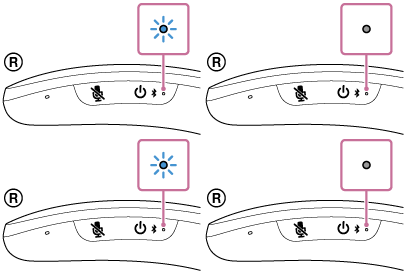
หมายเหตุ
-
โปรดตรวจสอบให้แน่ใจว่าได้กดปุ่มค้างไว้ แม้ในกรณีที่คุณได้ยินเสียงระบบแนะนำการใช้งานด้วยเสียง (Power ON (เปิดเครื่อง)) เป็นเวลา 2 วินาทีหลังจากที่คุณกดปุ่ม
(เปิด/ปิดเครื่อง)/(BLUETOOTH) ค้างไว้
-
-
ลงทะเบียนลำโพงคล้องคอเข้ากับคอมพิวเตอร์
สำหรับ Windows 10
-
คลิกที่ปุ่ม [Start] ตามด้วย [Settings]
-
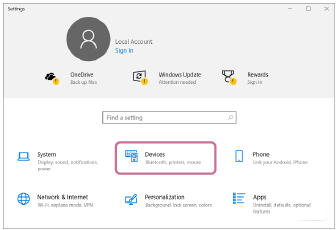
คลิก [Devices]
-
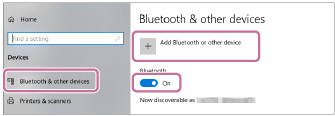
คลิกแท็บ [Bluetooth & other devices] จากนั้นคลิกสวิตช์ [Bluetooth] เพื่อเปิดใช้งานฟังก์ชัน BLUETOOTH ตามด้วยคลิก [Add Bluetooth or other device]
-
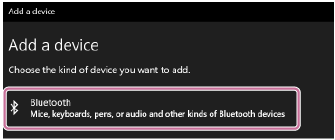
คลิก [Bluetooth]
-
เลือก [SRS-NS7]
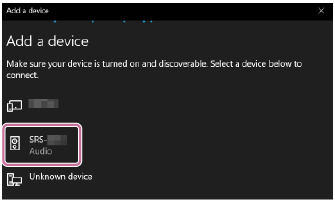
หาก [SRS-NS7] ไม่ปรากฏขึ้นมา ให้ดำเนินการอีกครั้งตั้งแต่ขั้นตอน

-
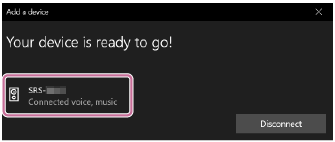
หลังจากการจับคู่ การเชื่อมต่อ BLUETOOTH จะทำงานโดยอัตโนมัติ และ [Connected music] หรือ [Connected voice, music] จะแสดงขึ้นมาบนหน้าจอ ดำเนินการต่อในขั้นตอน

สำหรับ Windows 8.1
-
คลิกขวาที่ [Start] จากนั้นให้คลิกที่ [Control Panel]
เมื่อ [All Control Panel Items] ปรากฏขึ้นมา ให้เลือก [Devices and Printers]
หากหน้าจอ [Control Panel] ปรากฏขึ้นแทน [All Control Panel Items] ให้เลือก [Large icons] หรือ [Small icons] จากเมนู [View by] ที่มุมขวาบนของหน้าจอ
-
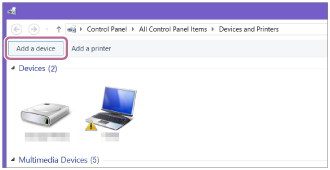
คลิก [Add a device]
-
เลือก [SRS-NS7] แล้วคลิกที่ [Next]
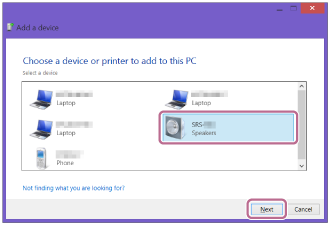
หาก [SRS-NS7] ไม่ปรากฏขึ้นมา ให้ดำเนินการอีกครั้งตั้งแต่ขั้นตอน
-
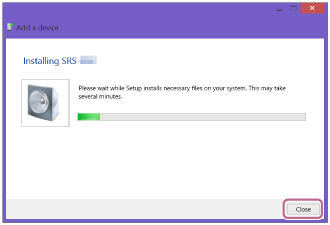
เมื่อหน้าจอต่อไปนี้ปรากฏขึ้นมา ให้คลิก [Close]
คอมพิวเตอร์เริ่มทำการติดตั้งไดรเวอร์
สัญลักษณ์ “
 ” จะปรากฏขึ้นมาที่ด้านล่างซ้ายของไอคอน [SRS-NS7] ในระหว่างการติดตั้ง เมื่อสัญลักษณ์ “” หายไป แสดงว่าการติดตั้งไดรเวอร์เสร็จสมบูรณ์ ดำเนินการต่อในขั้นตอนที่
  -5
-5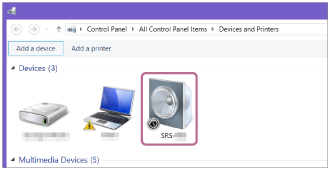
การติดตั้งอาจใช้เวลานานขึ้นอยู่กับคอมพิวเตอร์แต่ละเครื่อง หากการติดตั้งไดรเวอร์ใช้เวลานานเกินไป ฟังก์ชัน ปิดเครื่องอัติโนมัติ ของลำโพงคล้องคอจะทำให้เครื่องปิดทำงานโดยอัตโนมัติ หากเกิดเหตุการณ์เช่นนี้ ให้เปิดลำโพงคล้องคออีกครั้ง
-
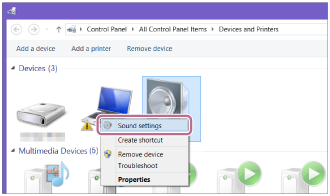
คลิกขวาที่ [SRS-NS7] ใน [Devices] และเลือก [Sound settings] จากเมนูที่ปรากฏขึ้นมา
-
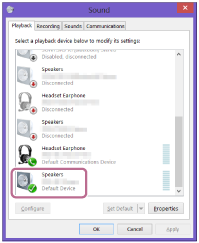
ยืนยัน [SRS-NS7 Stereo] บนหน้าจอ [Sound]
-
หากมีเครื่องหมายถูก (สีเขียว) ใน [SRS-NS7 Stereo] ให้ดำเนินการต่อในขั้นตอน
-
หากไม่มีเครื่องหมายถูก (สีเขียว) ใน [SRS-NS7 Stereo] ให้ดำเนินการต่อในขั้นตอนที่
-7 -
หาก [SRS-NS7 Stereo] ไม่ปรากฏขึ้นมา ให้คลิกขวาบนหน้าจอ [Sound] และเลือก [Show Disabled Devices] จากเมนูที่ปรากฏขึ้นมา จากนั้นดำเนินการต่อในขั้นตอนที่
-7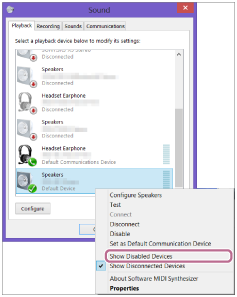
-
-
คลิกขวาที่ [SRS-NS7 Stereo] และเลือก [Connect] จากเมนูที่ปรากฏขึ้นมา
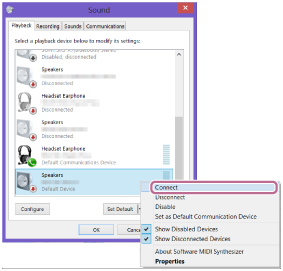
เมื่อเชื่อมต่อลำโพงคล้องคอแล้ว เครื่องหมายถูกจะปรากฏขึ้นมาใน [SRS-NS7 Stereo] ที่หน้าจอ [Sound] ดำเนินการต่อในขั้นตอน
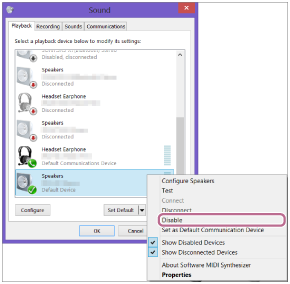
หากคุณไม่สามารถคลิก [Connect] สำหรับ [SRS-NS7 Stereo] ได้ ให้เลือก [Disable] สำหรับ [Default Device] ที่มีเครื่องหมายถูก (สีเขียว) อยู่แล้วในขณะนี้
-
-
ปฏิบัติตามคำสั่งบนหน้าจอเพื่อสร้างการเชื่อมต่อ BLUETOOTH
เมื่อเชื่อมต่อ BLUETOOTH แล้ว คุณจะได้ยินเสียงระบบแนะนำการใช้งานด้วยเสียง (BLUETOOTH connected (BLUETOOTH เชื่อมต่อแล้ว)) จากลำโพงคล้องคอ และไฟแสดงที่ลำโพงคล้องคอจะเริ่มกะพริบเป็นสีน้ำเงิน
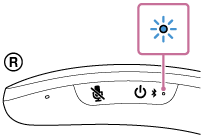
หากไม่มีการสร้างการเชื่อมต่อ BLUETOOTH ให้ทำซ้ำใหม่อีกครั้งตั้งแต่ขั้นตอนที่
คำแนะนำ
-
คำสั่งข้างต้นเป็นเพียงตัวอย่าง สำหรับรายละเอียด โปรดดูคู่มือการใช้งานที่ให้มาพร้อมกับคอมพิวเตอร์ของคุณ นอกจากนี้ คอมพิวเตอร์บางเครื่องไม่ได้รับการทดสอบ และไม่สามารถรองรับขั้นตอนข้างต้นได้ ขั้นตอนนี้ไม่สามารถใช้ได้กับคอมพิวเตอร์ที่ประกอบขึ้นเอง
-
เมื่อ [SRS-NS7] และ [LE_SRS-NS7] แสดงขึ้นเพื่อพยายามเชื่อมต่อ ให้เลือก [SRS-NS7]
แม้ว่า [LE_SRS-NS7] จะแสดงก่อน ให้รอจนกระทั่ง [SRS-NS7] แสดง
ซึ่งอาจใช้เวลาประมาณ 30 วินาทีถึง 1 นาที [SRS-NS7] จึงจะแสดง
หาก [SRS-NS7] ไม่แสดง ให้ทำซ้ำใหม่อีกครั้งตั้งแต่ขั้นตอนที่
-
หากรหัสยืนยันปรากฏขึ้นในคอมพิวเตอร์ที่ใช้ Windows 10 หรือ Windows 8.1 ให้ป้อน “0000”
รหัสยืนยันอาจเรียกว่า “รหัส” “รหัส PIN” “หมายเลข PIN” หรือ “รหัสผ่าน”
หมายเหตุ
-
ลำโพงคล้องคอออกจากโหมดจับคู่ในประมาณ 5 นาที และไฟแสดงที่ลำโพงคล้องคอเปลี่ยนเป็นกะพริบอย่างช้า ๆ เป็นสีน้ำเงิน หากลำโพงคล้องคอออกจากโหมดจับคู่ก่อนที่คุณจะดำเนินการตามขั้นตอนเสร็จสมบูรณ์ ให้ทำซ้ำใหม่อีกครั้งตั้งแต่ขั้นตอนที่
-
เมื่อจับคู่ลำโพงคล้องคอกับอุปกรณ์ BLUETOOTH แล้ว ก็ไม่จำเป็นต้องจับคู่อุปกรณ์ดังกล่าวอีก ยกเว้นกรณีต่อไปนี้
-
ข้อมูลการจับคู่ถูกลบในระหว่างซ่อมแซม ฯลฯ
-
ลำโพงคล้องคอจับคู่กับอุปกรณ์ 8 เครื่องแล้ว และจะมีการจับคู่กับอุปกรณ์อีกเครื่องหนึ่ง
ลำโพงคล้องคอสามารถจับคู่กับอุปกรณ์ BLUETOOTH ได้สูงสุด 8 เครื่อง เมื่อจับคู่อุปกรณ์เครื่องใหม่นอกเหนือจากอุปกรณ์ 8 เครื่องที่จับคู่ก่อนแล้ว ข้อมูลการจับคู่ของอุปกรณ์เครื่องแรกสุดที่เชื่อมต่อผ่าน BLUETOOTH จะถูกแทนที่ด้วยข้อมูลของเครื่องใหม่
-
ข้อมูลการจับคู่ของลำโพงคล้องคอถูกลบออกจากอุปกรณ์ BLUETOOTH ที่จับคู่แล้ว
-
ลำโพงคล้องคอถูกกำหนดค่าเริ่มต้น
ข้อมูลการจับคู่ทั้งหมดของอุปกรณ์ BLUETOOTH ทุกเครื่องจะถูกลบ ยกเว้นของตัวส่งสัญญาณ เมื่อคืนค่าเริ่มต้นให้ลำโพงคล้องคอแล้ว อาจไม่สามารถทำการเชื่อมต่อ BLUETOOTH กับคอมพิวเตอร์ ในกรณีดังกล่าว ให้ลบข้อมูลการจับคู่ของลำโพงคล้องคอออกจากคอมพิวเตอร์ จากนั้นจับคู่ลำโพงคล้องคอกับคอมพิวเตอร์ใหม่อีกครั้ง
-
-
ลำโพงคล้องคอสามารถจับคู่กับอุปกรณ์หลายเครื่องได้ แต่สามารถเล่นเพลงจากอุปกรณ์ที่จับคู่ได้ทีละหนึ่งเครื่องเท่านั้น
