


プロ設定
液晶モニター/液晶ディスプレイでは、[ホーム]で基本項目を設定し、[プロ設定]で設定をカスタマイズします。
ご注意
- 設定できるメニューは、状況により異なります。非対応のメニューは、グレーアウトされるか、表示されません。
設定:画質や音質などの基本項目を設定します。
プロ設定:商用環境に合わせて設定をカスタマイズします。
プロ設定は、環境や用途に応じて液晶モニター/液晶ディスプレイの動作をカスタマイズできる機能群です。電源制御、起動時設定、セキュリティ、USBドライブからのアプリの自動インストールなどの機能が含まれます。必要に応じて設定することで、導入や運用を容易に行えます。
アクション
[プロモードを開始]
通常モードからプロモードへ移行します。
ヒント
- プロモードを使用する場合は、プロ設定の[プロモードの保護]でPINコード保護を有効にすることをおすすめします。
[プロ設定リセット]
[プロ設定リセット]を選択すると、確認画面が表示されます。[OK]を選択すると、プロ設定のみがリセットされ、デフォルト値になります。
[プロ設定内容]
現在のプロ設定の各項目の設定値を一覧で確認できます。
[プロ設定のコピー]
USBドライブを使って設定やプロ設定をエクスポートし、他の液晶モニター/液晶ディスプレイに適用できます。[プロ設定のコピー]は、同一地域、同一製品モデル、同一ファームウェアバージョン間でのみ実行可能です。
エクスポートできる項目は限られています。
ご注意
-
エクスポートした設定を他の液晶モニター/液晶ディスプレイにインストールするには、インストール先の液晶モニター/液晶ディスプレイで[設定のインポート]を有効にします。
手順:[プロ設定]→[USBドライブ自動実行]→[設定のインポート]
-
ネットワーク接続環境がある場合、[BRAVIA Web Control UI]も使用できます。
以下をご覧ください。
https://pro-bravia.sony.net/software-solutions/bravia-webcontrol-ui/

https://pro-bravia.sony.net/software-solutions/bravia-webcontrol-ui/
[起動サービス]
起動サービス(搭載アプリ)は必要に応じてインストール可能です。液晶モニター/液晶ディスプレイに内蔵されているため、インストールにインターネット接続は不要です。
インストール方法
- 一覧からアプリを選択し、使用するを有効にします。
- [有効]と[登録する]をクリックすると、インストールが開始されます。
- インストールが完了すると、ディスプレイが自動的に再起動します。
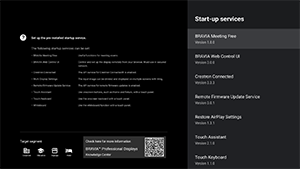
以下の起動サービスを利用できます。
以下をご覧ください。https://pro-bravia.sony.net/software-solutions/

https://pro-bravia.sony.net/software-solutions/
-
BRAVIA Meeting Free
接続するだけで会議をスムーズに始められる会議支援ソフトウェアです。
-
BRAVIA Web Control UI
ブラウザを使い、液晶モニター/液晶ディスプレイを遠隔操作したり、設定変更などができる便利な管理ツールです。
-
Crestron Connected
Crestron Connected用のAPIサービスを有効にします。外部アプリやシステムと液晶モニター/液晶ディスプレイを連携させるための拡張接続機能です。
-
Remote Firmware Update Service
アプリからネットワーク経由でファームウェアを更新できるサービスです。
-
Restore AirPlay Settings
この機能は、プロモードでディスプレイの電源を入れたときに、プロ設定であらかじめ設定されたAirPlay設定を自動的に復元します。
-
Touch Assistant
リモコンを使わずに液晶モニター/液晶ディスプレイをタッチ操作できるアプリです。画面上で描画や操作時に、
 /BACK(戻る)とHOMEボタンを表示します。文字入力環境によっては外付けキーボードや入力デバイスが必要になる場合があります。
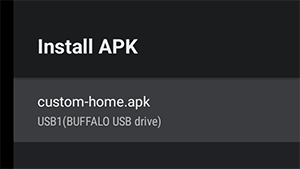
[APKのインストール]
USBドライブを使って、液晶モニター/液晶ディスプレイにAndroidアプリ(.apk)をインストールできます。
インストール方法
- APKファイルを保存したUSBドライブを液晶モニター/液晶ディスプレイに挿入します。
- [APKのインストール]が選択できることを確認してください。USBドライブにAPKファイルが保存されていない場合、またはUSBドライブがディスプレイに正しく挿入されていない場合は、このオプションを選択できません。
- [APKのインストール]を選択し、インストールするAPKファイルを選択します。
機能設定
[AC起動設定]
ホテルのルームキーや店舗などの連携システムと連動して液晶モニター/液晶ディスプレイの主電源を入れた際の起動状態を設定します。以下のオプションから選択します。
-
[標準]
本体の画面がオンの状態で連携先の主電源をオフにすると、次回主電源をオンにしたとき、本体の画面は自動的にオンになります。一方、液晶モニター/液晶ディスプレイの電源をオフにしてから連携先の主電源をオフにした場合、主電源をオンにしても、本体の画面はオフのままになります。
-
[常にON]
連携先の主電源をオフにして再度オンにすると、画面は常にオンになります。
-
[切]
主電源をオフにして再度オンにしても、画面はオフのままになります。
[信号検出による電源制御と入力切換]
HDMIが接続されたときに、液晶モニター/液晶ディスプレイの電源を自動的にオンにし、入力を切り換える機能です。また、HDMIが切断されたときに、液晶モニター/液晶ディスプレイの電源をオフにする設定もできます。この設定はHDMI入力ごとに個別に有効にできます。
[ホームボタン設定]
リモコンのHOMEボタンに特定の背景画像やアプリを割り当てることができます。
以下を利用できます。
-
[ホームメニュー]
デフォルトのホーム画面を表示します。
-
[ウェブアプリ]
HOMEボタンに特定の背景画像やWebアプリベースのコンテンツを割り当てることができます。Webアプリベースのコンテンツについては、外部サーバー上でホストされているコンテンツ、またはディスプレイにインストールされたWebアプリを指定できます。
-
[ウェブアプリ/ホームメニュー]
[ホーム]画面と指定したWebアプリを交互に切り換えて、液晶モニター/液晶ディスプレイに表示します。
-
[Androidホームアプリ]
イインストール済みのAndroidホームアプリ、またはAndroid Home対応のカスタムアプリをHOMEボタンに割り当てることができます。
[NTPサーバー]
液晶モニター/液晶ディスプレイの時刻にシステムやアプリを同期させるため、液晶モニター/液晶ディスプレイにNTPサーバーのIPアドレスまたはホスト名を設定できます。
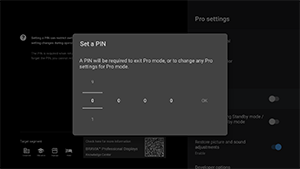
[プロモードの保護]
有効にすると、4桁のPINコードを設定できます。設定後は、プロモードから通常モードへ切り換える際に、PINコードの入力を求められるようになります。PINコードを忘れると、動作モードを変更できなくなります。PINコードは安全な場所に保管してください。
[電源オフ中のUSB充電]
液晶モニター/液晶ディスプレイの電源がオフの状態でも、USB接続端末の充電を可能にします。この設定により、液晶モニター/液晶ディスプレイのサスペンドモードは無効になります。
[画質・音質設定の復元]
プロモードで運用中に、ゲストによって変更された画質と音質の設定を、液晶モニター/液晶ディスプレイの主電源をオフにして再度オンにしたときに元の設定値に復元するよう、液晶モニター/液晶ディスプレイに設定できます。デフォルトでは[オフ]になっています。必要に応じてこの設定を変更してください。
-
[オン]
液晶モニター/液晶ディスプレイをオフにし、再度オンにしたときに、画質と音質を元の設定値に復元します。
-
[オフ]
機能を無効にします。
[開発者向けオプション]
Androidアプリでは、以下の設定を行うことができます。
[開発者向けオプション]を有効にするには
-
リモコンのOPTIONS(オプション)ボタンを押し、以下を順に選ぶ。
[設定]—[デバイス情報]—[Android TV OS build]、その後リモコンの
 (決定)ボタンを10回押す。
-
[アプリによる電源制御]
ブロードキャストインテントを送信することで、液晶モニター/液晶ディスプレイの電源状態を制御できます。
制御内容
- 再起動
- 電源オフ(画面オフ)
- 電源オン(画面オン)
例:再起動
“com.sony.dtv.b2b.intent.action.REBOOT”
Intent intent = new Intent(“com.sony.dtv.b2b.intent.action.REBOOT”); sendBroadcast(intent):
例:電源オフ(画面オフ)
“com.sony.dtv.b2b.intent.action.POWER_OFF”
Intent intent = new Intent("com.sony.dtv.b2b.intent.action.POWER_OFF"); sendBroadcast(intent):
例:電源オン(画面オン)
“com.sony.dtv.b2b.intent.action.POWER_ON”
Intent intent = new Intent("com.sony.dtv.b2b.intent.action.POWER_ON"); sendBroadcast(intent);
[Wi-Fiアクセスポイント]
Wi-Fiアクセスポイントの以下の設定を行うことができます。
-
[Wi-Fiアクセスポイント]
Wi-Fiの使用有無を設定します。
-
[SSID]
SSIDを設定します。
-
[セキュリティ]
[WPA2-PSK(AES)]または[オープンネットワーク]を選択します。
-
[パスワード(WPAキー)]
WPAキー(8~63文字)を設定します。
[管理者パスワード]
リモート管理の認証に使用するパスワードを設定します。8~32文字で、英字と数字の両方を含める必要があります。
[USBドライブ自動実行]
USBドライブを液晶モニター/液晶ディスプレイに挿入したときの、インストールおよび自動実行の権限を設定できます。意図しない操作や不正なコンテンツの実行を防ぐセキュリティ対策として利用できます。
-
[設定のインポート]
USBメモリー経由での設定およびプロ設定の自動インポートを可能にします。
-
[BPKのインストール]
BPK(ブラビアプロフェッショナルディスプレイ専用パッケージ)が保存されたUSBドライブを液晶モニター/液晶ディスプレイに挿入したときの自動インストールを可能にします。
-
[ウェブアプリの起動]
Webアプリの自動起動を可能にします。この設定を有効にすると、USBドライブからHTML5アプリを起動したり、USBドライブ内のコンテンツを液晶モニター/液晶ディスプレイの内部ストレージへ転送したりできます。
-
[ウェブアプリのインストール]
Webアプリの自動インストールを可能にします。
[HTML5 プラットフォーム]
HTML5プラットフォームは、液晶モニター/液晶ディスプレイでHTML5アプリを実行および管理するための専用ランタイム環境です。インストール後、以下の設定を行うことができます。
ご注意
-
HTML5アプリの設定は、インストール環境によって異なります
以下をご覧ください。
https://pro-bravia.sony.net/software-solutions/building-html5-apps/

https://pro-bravia.sony.net/software-solutions/building-html5-apps/
証明書
-
[ルート証明書]
SSL/TLS通信に使用するルート証明書を登録します。
-
[クライアント証明書]
クライアント認証に使用する証明書を設定します。
-
[サーバー証明書の検証]
サーバー証明書を検証するかどうかを設定します。
権限
-
[Webパーミッション]
各Webアプリの権限を管理します。また、USBカメラおよびマイクの権限も管理します。
関連機能
-
[自動復帰]
Webアプリでエラーが発生した場合の自動復旧を有効にします。
-
[プロモード保護中のウェブアプリ起動]
プロモードの保護が有効で、PINコードが設定されている場合、この設定を有効にすると、USBドライブからWebアプリを起動またはインストールすると、PIN入力画面が表示されます。
-
[ウェブアプリの表示の向き]
アプリの表示方向を設定します。manifestの設定を優先するか、または表示方向を固定するかを設定できます。
[DHCPホスト名]
DHCPサーバーにデバイスのホスト名を送信するかどうかを設定できます。
オンにすると、送信するホスト名を編集することもできます。
ディスプレイ起動時の設定
[初期入力]
液晶モニター/液晶ディスプレイの電源を入れたときに表示される画面を設定します。以下から初期入力を選択します。
使用可能な端子数および初期設定は、ファームウェアのバージョンによって異なる場合があります。
選択できる初期入力オプションは、モデルによって異なります。
-
[標準]
液晶モニター/液晶ディスプレイの電源を入れると、[ホーム]を表示します。
-
[外部入力]
外部入力を表示するには、表示したい入力(例:HDMI 1)を選択します。
-
[起動アプリ]
HTML5アプリのURLを指定すると、液晶モニター/液晶ディスプレイの電源を入れたときにそのURLが表示されます。
-
[Androidアプリ]
指定したAndroidアプリを表示します。
ご注意
-
プロ設定の[アプリ]で[Enabled with restrictions]に設定されているAndroidアプリは、初期入力として設定できません。
Androidアプリを初期入力として設定するには、アプリを[使用する]に設定してください。
ヒント
-
USBドライブ上のアプリを指定するには、manifest.jsonに記載された「auid」を別途指定する必要があります。HTML5アプリをUSBドライブに保存し、液晶モニター/液晶ディスプレイの電源を入れます。
以下をご覧ください。
https://pro-bravia.sony.net/software-solutions/building-html5-apps/
https://pro-bravia.sony.net/software-solutions/building-html5-apps/
[初期音量と最大音量]
液晶モニター/液晶ディスプレイの電源を入れたときの初期音量と、使用中の最大音量を指定できます。起動時の音量は、ユーザーが前回設定した音量に関係なく、常に指定した値に設定されます。
[タイマー]
ディスプレイの自動電源オン/オフおよび再起動の時刻を設定できます。曜日や時刻ごとに、通常使用のスケジュールを設定できます。この機能で定期的に再起動をスケジュールすることで、長期間の通常使用でも安定した動作を維持できます。
機能制限
[本体キー・リモコン]
プロモードでは、液晶モニター/液晶ディスプレイの本体操作ボタンおよびリモコン操作を無効にすることができます。これにより、不正なユーザーによる誤操作を防ぐことができます。
[外部入力]
プロモードでは、設定の[入力]→[外部入力設定]に関連する情報の表示および使用を制限できます。接続中の各HDMI入力ごとに個別に設定できます。以下のオプションから選択します。
-
[表示ありで使用する]
初期設定により、すべての入力情報が表示され、使用が可能です。
-
[表示なしで使用する]
指定した入力は非表示になりますが、使用が可能です。
-
[使用しない]
入力情報の表示および外部入力の使用の両方が無効になります。
[アプリ]
プロモードでは、プロ設定、言語設定、日付と時刻設定などの機能の設定を有効/無効にできます。一覧からアプリを選択して、その設定を行います。
ご注意
- 設定によっては、プロモードでAndroidアプリをインストールできる場合があります。ただし、プロモードでアプリを使用するには、まず通常モードに切り替え、[アプリ]設定で有効にしてください。
[入力切換]
プロモードで入力選択メニューの表示を設定できます。メニューに表示される入力名(例:HDMI 1)を編集するには、リモコンの
 (入力切換)ボタンを押して入力リストを表示し、[編集]を選択します。
-
[標準表示]
プロモードでリモコンの
(入力切換)ボタンを押すと、標準入力選択メニューが表示されます。 -
[簡易表示]
プロモードでリモコンの
(入力切換)ボタンを押すと、簡易入力選択メニューが表示されます。 -
[入力切換メニューの編集]
プロモードでリモコンの
(入力切換)ボタンを押したときに表示される内容をカスタマイズできます。外部入力、AirPlay、アプリなどの表示を有効/無効にできます。
ヒント
- webアプリで入力切替を操作するには、[簡易表示]を選択します。
ご注意
- 入力選択メニューは、[標準表示]でのみの編集可能です。[簡易表示]では編集できません。
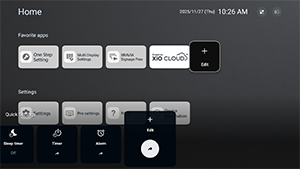
[クイック設定]
プロモードの[クイック設定]メニューで設定を変更できます。ユーザーは、動画視聴中でも画質などの設定を調整できます。
-
[標準表示]
プロモードでリモコンのOPTIONS(オプション)ボタンを押すと、通常モードと同じ[クイック設定]が表示されます。プロモードでは、ユーザーは[クイック設定]メニューの内容を変更できます。
-
[簡易表示]
プロモードでリモコンのOPTIONS(オプション)ボタンを押すと、簡易[クイック設定]メニューが表示されます。このメニューには編集ボタンがなく、プロモードでは設定を変更できません。
-
[切]
プロモードでは、リモコンのOPTIONS(オプション)ボタンは使用できません。
ご注意
- 一部のクイック設定機能は、プロモード環境では正常に動作しない場合があります。プロモードで操作する場合は、[簡易表示]を使用することをおすすめします。