


映像に合わせてアスペクト比を切り替える
お好みのアスペクト比を選べます。
-
MENUボタンを押す。
メニュー画面が表示されます。
-
 /
/ (上/下)ボタンを押して
 [スクリーン設定]メニューを選び、
 (右)またはENTERボタンを押す。
-
/(上/下)ボタンを押して[アスペクト]を選び、(右)またはENTERボタンを押す。
-
/(上/下)ボタンを押してアスペクトを選ぶ。
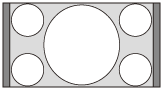
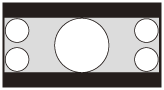
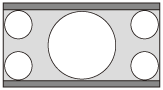
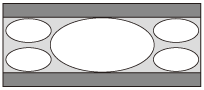
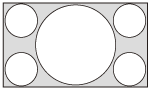
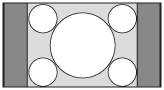
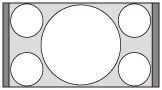
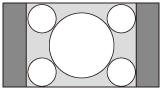
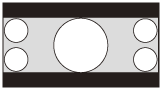
| オリジナル映像(16:9表示時) | おすすめの設定とそのときに投写される映像 |
|---|---|
|
1.85:1
スクイーズ1.85:1
|
[1.85:1 ズーム]
|
|
2.35:1
スクイーズ2.35:1
|
[2.35:1 ズーム]
|
|
16:9
|
[H ストレッチ]
2.35:1スクリーンを使って、1.78:1(16:9)映像を画面いっぱい映したい場合 |
|
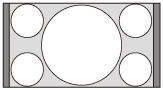
1.78:1 (16:9)
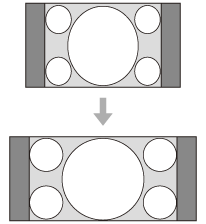
1.33:1 (4:3)
サイドパネル付き1.33:1 (4:3)
|
[ノーマル]
|
|
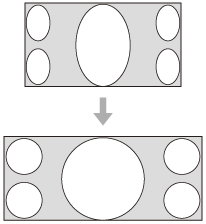
2.35:1
|
[V ストレッチ]
アナモフィックレンズをお使いの場合 |
|
16:9
|
[スクイーズ]
アナモフィックレンズをお使いの場合 |
|
スクイーズ
|
[ストレッチ]
|







アスペクト切換時のご注意
- テレビ番組などソフトの映像比率と異なるモードを選択すると、オリジナルの映像と見えかたに差が出ます。この点にご注意してアスペクトを選択してください。
- 営利目的、また公衆に視聴させることを目的として、喫茶店、ホテルなどにおいて、アスペクト切り替え機能などを利用して、面積の分割表示や圧縮、引き伸ばしなどを行いますと、著作権法上で保護されている著作者の権利を侵害する恐れがありますので、ご注意ください。
ご注意
- 入力信号によって、選択できる項目が異なります。
- コンピューター信号入力時は、アスペクトは選択できません。
