


Löschen eines auf dem Computer installierten CA-Zertifikats
Gehen Sie zum Löschen des auf dem Computer installierten CA-Zertifikats wie im Folgenden erläutert vor.
-
Zeigen Sie die Internet-Eigenschaften an.
- Bei Windows10: Geben Sie für die Suche in der Suchleiste unten links auf dem Bildschirm „Internetoptionen“ ein. Nachdem die Suchergebnisse angezeigt werden, wählen Sie „Internetoptionen“.
- Bei Windows8/8.1: Drücken Sie die Taste Windows, um den Startbildschirm anzuzeigen. Klicken Sie für die Suche auf die Suchschaltfläche oben rechts und geben Sie auf dem Suchbildschirm „Internetoptionen“ ein. Nachdem die Suchergebnisse angezeigt werden, wählen Sie „Internetoptionen“.
-
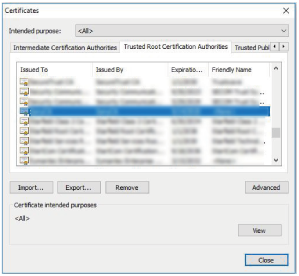
Wählen Sie die Registerkarte [Inhalt] und [Zertifikat] und zeigen Sie dann das Dialogfeld [Zertifikat] an.
Beispiel des Bildschirms, wenn das Betriebssystem auf Englisch eingestellt ist
-
Wählen Sie das zu löschende Zertifikat aus.
Normalerweise werden CA-Zertifikate unter [Vertrauenswürdige Stammzertifizierungsstellen] gespeichert.
-
Klicken Sie auf [Entfernen].
Das Bestätigungsdialogfeld [Zertifikat löschen?] wird angezeigt.
-
Klicken Sie auf [Ja].
Das Zertifikat wird gelöscht.
Je nach Zertifikatstyp ist das Löschen mit diesen Schritten unter Umständen nicht möglich. Gehen Sie in diesem Fall wie im Folgenden erläutert vor, bestätigen Sie den Installationsstatus des Zertifikats und löschen Sie es.
Hinweis
- Für das folgende Verfahren müssen Sie sich als Benutzer mit Administratorrechten anmelden.
- Öffnen Sie [Ausführen] im Windows-Menü, geben Sie [mmc] ein und klicken Sie dann auf [OK].
- Wählen Sie auf dem Bildschirm „Konsole 1“ die Option [Snap-In hinzufügen/entfernen] aus dem Menü [Datei].
Das Dialogfeld [Snap-In hinzufügen/entfernen] erscheint. - Wählen Sie [Zertifikat] aus der Liste aus und klicken Sie auf [Hinzufügen].
[Zertifikat-Snap-In] wird angezeigt. - Wählen Sie [Computerkonto] als das für dieses Snap-In verwaltete Zertifikat und klicken Sie auf [Weiter].
- Wählen Sie [Lokaler Computer] als den für dieses Snap-In verwalteten Computer und klicken Sie auf [Fertig stellen].
Die Option, die das [Zertifikat] verwaltet, wird im Konsolenstammfenster angezeigt. Prüfen Sie das betreffende Zertifikat und löschen Sie es.
