


Einstellen der Crestron Funktionen
Sie können die Systemservicefunktionen auf der Seite [Crestron Control] einstellen.
Hinweis
- Der eingegebene Wert gilt erst, wenn auf [Apply] geklickt wird.
-
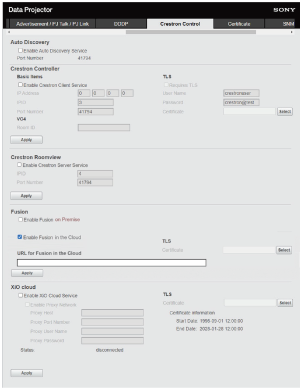
Klicken Sie auf die Registerkarte [Crestron Control] und rufen Sie die Seite [Crestron Control] auf.
-
Konfigurieren Sie die einzelnen Optionen und klicken Sie auf [Apply].
Einstellungen
[Auto Discovery]
[Enable Auto Discovery Service]: Dient zum Ein- oder Ausschalten der Auto Discovery-Funktion. Die werkseitige Standardeinstellung ist Aus.
[Crestron Controller]
[Basic Items]
- [Enable Crestron Client Service]: Dient zum Ein- oder Ausschalten der Crestron Client-Funktion.
- [IP Address]: Hier geben Sie den Crestron-Systemserver ein.
- [IPID]: Hier geben Sie die CIP-Protokoll-IP-ID ein.
- [Port Number]: Hier geben Sie die CIP-Protokoll-Serverportnummer ein.
[TLS]
- [Requires TLS]: Dient zum Ein- oder Ausschalten der TLS-Kommunikationsfunktion.
- [User Name]: Stellen Sie den Benutzernamen für die TLS-Kommunikation ein.
- [Password]: Stellen Sie das Passwort für die TLS-Kommunikation ein.
- [Certificate]: Registrieren Sie ein Zertifikat für die TLS-Kommunikation.
[VC4]
- [Room ID]: Stellen Sie die Zimmer-ID von Crestron VC4 ein.
[Crestron Roomview]
- [Enable Crestron Server Service]: Dient zum Ein- oder Ausschalten der Crestron Server-Funktion.
- [IPID]: Geben Sie die IP-ID des CIP-Protokolls ein.
- [Port Number]: Geben Sie die Portnummer von Crestron Server ein.
[Fusion]
- [Enable Fusion on Premise]: Dient zum Ein- oder Ausschalten der Fusion on Premise-Funktion.
- [Enable Fusion in the Cloud]: Dient zum Ein- oder Ausschalten der Fusion in the Cloud-Funktion.
- [URL for Fusion in the Cloud]: Stellen Sie die Adresse von Fusion in the Cloud ein.
[TLS]
- [TLS]: Registrieren Sie ein Zertifikat für die TLS-Kommunikation.
[XiO cloud]
- [Enable XiO Cloud Service]: Dient zum Ein- oder Ausschalten der XiO Cloud-Funktion.
- [Enable Proxy Network]: Stellen Sie diese Option bei Verwendung des Proxy-Servers ein.
- [Proxy Host]: Stellen Sie die Adresse des Proxy-Servers ein.
- [Proxy Port Number]: Stellen Sie die Portnummer des Proxy-Servers ein.
- [Proxy User Name]: Stellen Sie den Benutzernamen bei Verwendung des Proxy-Servers ein.
- [Proxy Password]: Stellen Sie das Passwort bei Verwendung des Proxy-Servers ein.
[Status]: Der Status der Verbindung mit dem XiO Cloud-Server wird angezeigt.
[TLS]
- [Certificate]: Registrieren Sie ein Root-Zertifikat für die TLS-Kommunikation.
- [Certificate information]: Die Gültigkeitsdauer des Root-Zertifikats wird angezeigt.
Tipp
- Bei der HTTP-Kommunikation können beim Hochladen des Zertifikats oder beim Senden der Proxy-Server-Einstellung Informationen in unbefugte Hände gelangen. Es empfiehlt sich, die HTTPS-Kommunikation zu nutzen.
- Das Root-Zertifikat für die TLS-Kommunikation ist vorinstalliert.
