


Memindahkan film (MP4) dan foto ke smartphone atau tablet Anda menggunakan fungsi NFC (NFC one-touch sharing)
Pindahkan gambar ke smartphone atau tablet berdukungan NFC Anda.
Catatan
- Pastikan smartphone Anda tidak dalam mode tidur dan layar tidak dikunci sebelumnya.
- Menginstal Imaging Edge Mobile pada smartphone Anda.
- Bila Imaging Edge Mobile sudah terinstal di smartphone Anda, perbarui perangkat lunak ke versi terbaru.
- Aktifkan fungsi NFC pada smartphone.
- Tekan tombol
 pada produk ini untuk masuk ke mode pemutaran, lalu tampilkan gambar yang ingin dipindahkan di layar LCD produk ini.
 - Sentuh
 (tanda N) produk ini ke (tanda N) smartphone anda.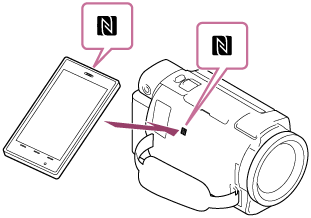
- Pegang produk ini dan ponsel Anda bersama dan tahan selama sekitar 1-2 detik hingga Imaging Edge Mobile dimulai di smartphone Anda.
- Pastikan (tanda N) ditampilkan pada layar LCD produk ini.
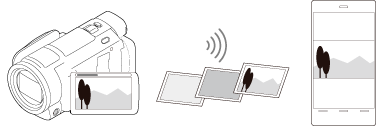
- Gambar dipindahkan dari produk ini ke smartphone.
- Gambar yang dipindahkan akan disimpan pada Galeri/Album smartphone/tablet Android atau Album di iPhone/iPad.
Catatan
- Anda tidak dapat memindahkan film XAVC S atau film AVCHD.
- [Kirim ke Smartphone] tidak tersedia bila film MP4 atau gambar foto tidak disimpan di produk ini.
- Pilih "tombol Alihkan Format Film" di "MP4Pemutaran film (film HD) (mengalihkan format film)", untuk memilih film MP4 saat Anda memutar film.
- Bila Anda ingin mengimpor gambar yang direkam pada kartu memori, masukkan kartu memori ke produk ini, lalu pilih kartu memori dalam [Pilih Media] (model dengan memori internal).
- Aplikasi ini tidak dijamin untuk berfungsi di semua smartphone dan tablet.
- Jika koneksi tidak berhasil dilakukan, coba untuk sambungkan dengan memasukkan SSID dan kata sandi.
Petunjuk
- Untuk OS terbaru yang didukung, lihat halaman unduh dari Imaging Edge Mobile.
