


Membuat film highlight (format MP4) dengan Pembuat Film Highlight
Film highlight dibuat dengan memilih film MP4 yang direkam secara bersamaan dengan film. Film yang dibuat akan dalam format MP4 dan Anda dapat dengan mudah membagikannya dengan smartphone Anda atau perangkat lainnya.
Anda juga dapat menyesuaikan berbagai pengeditan Pembuat Film Highlight dan musik latar belakang untuk film highlight sesuai dengan preferensi Anda.
Apabila Anda set titik highlight sewaktu merekam film, adegan di dekat titik-titik ini secara khusus dimasukkan dalam film highlight. Untuk detail, lihat "Menambahkan titik highlight selama perekaman".
Disarankan agar Anda menggunakan Adaptor AC saat membuat film highlight dengan Pembuat Film Highlight.
- Buka monitor LCD dan tekan tombol
 (membuat film highlight) pada samping produk ini.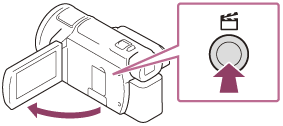
- Layar Event View ditampilkan.
- Layar Event View juga ditampilkan dengan menyentuh
 (Lihat Gambar) pada layar LCD untuk masuk ke mode pemutaran dan memilih [
Highlight].
(Lihat Gambar) pada layar LCD untuk masuk ke mode pemutaran dan memilih [
Highlight].
- Pada layar LCD, pilih acara yang memiliki film yang Anda ingin buat film highlight dan pilih
 .
. 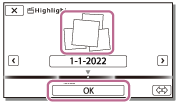
- Layar konfirmasi ditampilkan.
- Untuk mengubah pengaturan, pilih
 , ubah pengaturan sesuai dengan preferensi Anda pada layar pengaturan yang ditampilkan lalu pilih
..
, ubah pengaturan sesuai dengan preferensi Anda pada layar pengaturan yang ditampilkan lalu pilih
..
Komponen menu yang dapat ditetapkan
[Kisaran Pilihan]
Anda dapat mengubah rentang tanggal (tanggal mulai/tanggal selesai) film highlight yang akan dibuat.
[Panjang Film]
Anda dapat menyetel panjang film highlight.
[Efek Transisi]
Anda dapat menyetel efek transisi antar adegan di film highlight.
[Kecepatan Transisi]
Anda dapat menyetel kecepatan transisi antar adegan di film highlight.
[Musik]
Anda dapat memilih musik latar belakang pilihan Anda untuk film highlight.
[Gabungan Audio]
Keseimbangan suara yang direkam dan musik latar belakang disesuaikan.
[Titik Highlight]
Anda dapat memilih adegan untuk dimasukkan ke film highlight.
Untuk menambahkan titik highlight, memutar film, pilih untuk menghentikan pemutaran, lalu pilih
untuk menghapus titik highlight yang diatur pada film, pilih
- [Hapus Semua Titik]. - Pada layar konfirmasi, pilih
untuk membuat film highlight.
- Waktu yang diperlukan untuk membuat sebuah film highlight adalah sekitar dua kali total durasi film yang dibuat.
- Film highlight yang telah dibuat disimpan dalam format MP4.
- Pilih operasi yang diinginkan saat pembuatan film highlight selesai.
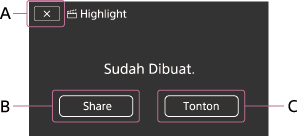
A: Untuk keluar.
B: Sebuah layar di mana Anda dapat memilih untuk berbagi film sorot highlight yang dibuat pada smartphone atau komputer ditampilkan.
Anda akan memerlukan sambungan Wi-Fi atau sambungan USB untuk berbagi film highlight. Untuk detail, lihat "Memindahkan film (MP4) dan foto ke smartphone atau tablet Anda".C: Untuk memutar ulang film highlight yang dibuat untuk memeriksa isinya.
Petunjuk
- Anda dapat mengganti file musik latar belakang pada produk ini menggunakan Music Transfer "PlayMemories Home".
- Hubungkan produk dengan komputer Anda menggunakan kabel USB.
- Mulai "PlayMemories Home" yang diinstal pada komputer Anda, lalu pilih Music Transfer dari papan menu.
- Untuk memindahkan film highlight ke smartphone atau komputer, pilih
yang ditampilkan pada layar pemutaran film highlight.
Catatan
- Pilih film MP4 yang waktu perekamannya 5 detik atau lebih lama.
- Jika durasi film yang dipilih lebih pendek dari waktu yang dipilih di [Panjang Film] atau dari musik latar belakang, film highlight tidak dapat dibuat.
- Tingkat bit film highlight yang dibuat dengan [Pembuat Film Highlight] adalah 6Mbps.
- Film highlight yang dibuat tidak bisa disimpan jika ukuran filenya melebihi ruang kosong memori.
- Sampai dengan 10 titik highlight dapat diset untuk sebuah film. Jika jumlah set titik highlight telah mencapai 10 titik, tidak ada lagi titik highlight yang dapat diset. Untuk menset titik highlight baru, hapus semua titik highlight dan atur lagi.
- Saat tidak ada titik highlight yang diset, film highlight diedit dengan titik pilihan produk ini. Lalu, apabila panjang film highlight pendek, adegan yang Anda inginkan mungkin tidak terpilih.
- Ada kemungkinan bahwa beberapa titik highlight yang telah Anda atur tidak akan digunakan dalam film highlight.
- Jika film highlight tidak dapat diputar ulang karena file musik latar belakang rusak, pilih
 - [Setup] - [
 P'aturan Pemutaran] - [Kosong Musik], lalu transfer file musik latar belakang ke produk ini. File musik latar yang diinstal sebelumnya ke produk ini dapat dipulihkan dengan Music Transfer "PlayMemories Home".
 - Suara film highlight dikonversi ke audio stereo 2ch.
- Hanya film MP4 yang direkam secara bersamaan. Film 24p dapat direkam dengan [PRKMN Video Ganda], tetapi tidak dapat digunakan untuk film highlight.
- Musik latar yang terinstall sebelumnya pada produk ini telah secara resmi dikontrak antara Sony dan pemberi lisensi. Film yang berisi musik latar kata diperbolehkan untuk penggunaan pribadi, duplikasi, distribusi, atau transmisi publik hanya bila film kata dimaksudkan untuk tujuan nirlaba dan tanpa menerima pertimbangan apapun dari orang kepada siapa film kata tersebut disajikan.
- Film highlight mungkin tidak dapat dibuat bila jika Anda mengimpornya ke produk ini dari kamera lain.
