


Connexion de l’appareil photo (première connexion)
Lorsque vous utilisez pour la première fois Creators' App, veillez à suivre les étapes ci-dessous pour effectuer le jumelage (connexion Bluetooth) depuis Creators' App. Il n’est pas possible de connecter l’appareil photo en configurant les réglages de jumelage sur le smartphone.
- Le texte affiché peut varier selon l’appareil photo utilisé.
Migration depuis Imaging Edge Mobile vers Creators' App
Si les mises à jour du logiciel système de l’appareil photo ne vous permettent plus d’utiliser Imaging Edge Mobile comme avant, vous devrez migrer vers Creators' App.
- Vérifiez que l’icône Imaging Edge Mobile est
 (version 7.7.2 ou ultérieure). Si l’icône est différente, effectuez la mise à jour vers la dernière version et lancez l’application.
 - Si vous utilisez un iPhone/iPad, redémarrez-le (éteignez-le, puis rallumez-le) après avoir mis à jour l’appareil photo, puis connectez l’appareil photo à Creators' App.
 Pour regarder un tutoriel pour connecter votre appareil photo à Creators' App
https://support.d-imaging.sony.co.jp/app/creatorsapp/movie01/l/
- Lancez Creators' App et sélectionnez
 (Accueil) → [Connexion à votre appareil photo].
- Si vous avez déjà connecté un autre appareil photo à Creators' App, ouvrez
 (Appareils photo) et sélectionnez
  (Ajouter un appareil photo connecté) en haut à droite.
- Si vous avez déjà connecté un autre appareil photo à Creators' App, ouvrez
- Suivez les instructions qui s’affichent sur l’écran du smartphone et de l’appareil photo et effectuez le jumelage (connexion Bluetooth) entre l’appareil photo et Creators' App.
- Les réglages comme l’accès aux informations d’emplacement sont nécessaires pour la connexion. Si vous choisissez d’autoriser l’accès, vous pouvez passer à l’écran suivant.
- Si vous utilisez un iPhone/iPad, l’affichage du nom du modèle de l’appareil photo sur l’écran peut prendre un certain temps.
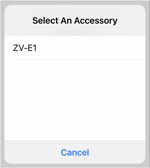
Lorsque vous sélectionnez le nom du modèle de l’appareil photo, un numéro à six chiffres s’affiche. Vérifiez que le même numéro s’affiche sur l’appareil photo, puis suivez les instructions à l’écran pour procéder au jumelage. - Si vous ne parvenez pas à vous connecter, reportez-vous à la FAQ « Impossible de se connecter à l'appareil photo ».
- Lorsque l’écran [Réglages initiaux de l'appareil photo] apparaît, suivez les instructions à l’écran pour exécuter les réglages initiaux de l’appareil photo.
Pour les transferts d’images ou les opérations sur l’appareil photo
En connectant l’appareil photo à votre smartphone via une connexion Wi-Fi, vous pouvez transférer les images depuis l’appareil photo vers le smartphone ou utiliser le smartphone en tant que télécommande pour l’appareil photo. L’appareil photo et Creators' App sont automatiquement connectés au Wi-Fi via la fonction Bluetooth. Vous pouvez confirmer l’état de la connexion sur l’écran de l’appareil photo de la manière suivante.
 (Connexion Bluetooth disponible) : une connexion Bluetooth a été établie avec le smartphone.
 (Connexion Bluetooth non disponible) : une connexion Bluetooth n’a pas été établie avec le smartphone.


 (Connexion Wi-Fi disponible) : une connexion Wi-Fi a été établie avec le smartphone. L’une de ces icônes est affichée.

 (Connexion Wi-Fi non disponible) : une connexion Wi-Fi n’a pas été établie avec le smartphone. L’une de ces icônes est affichée.
- Les icônes affichées et leur emplacement diffèrent selon l’appareil photo et la méthode de connexion.
- Pour les appareils photo dotés de fonctions tactiles, les icônes de connexion illustrées ci-dessus peuvent être masquées par les icônes de fonction tactile. Pour afficher les icônes, balayez vers la gauche ou la droite de l’écran ou appuyez sur le bouton de changement d’icônes tactiles (la méthode diffère selon l’appareil photo) pour masquer provisoirement les icônes de fonction tactile.
Astuce
- Vous pouvez configurer jusqu’à 10 appareils photo pour la connexion, mais un seul pourra être utilisé à la fois.
- Lorsque vous lancez Creators' App, si un message vous demandant si vous voulez autoriser l’application à accéder à vos photos apparaît, autorisez l’accès à toutes les photos. Autorisez également l’utilisation des informations d’emplacement (p. ex., activez les informations d’emplacement exactes).
- Une fois le jumelage (connexion Bluetooth) terminé, la connexion sera automatiquement établie à partir de la deuxième fois.
Note
- La connexion à un appareil photo n’est pas possible lorsque des applications de sécurité ou autres utilisent un VPN. Si le message [Le VPN étant activé sur votre smartphone, il se peut que vous n'arriviez pas à vous connecter à l'appareil photo.] s’affiche, suivez les instructions pour désactiver le VPN.