


Forberedelse af musikindhold
Inden du overfører musikindhold til Walkman, skal du forberede indholdet.
Dette emne indeholder instruktioner til følgende handlinger.
- Import af indhold fra en lyd-cd til Media Go.
- Import af indhold, der er gemt på en computer, til Media Go.
- Import af indhold, der er gemt på en ekstern enhed, til en computer.
- Køb af indhold fra onlinemusiktjenester.
Nedenstående instruktioner er til betjeninger ved hjælp af Media Go. Media Go er den anbefalede software til Walkman. Installer Media Go på forhånd.
Bemærk!
- Importeret indhold må kun benyttes til privat brug. Brug af indhold til andre formål kræver tilladelse fra ejerne af ophavsretten.
- Hvis du bruger en Mac-computer, skal du bruge Content Transfer for Mac.
Import af indhold fra en lyd-cd til Media Go
Brug en computer, hvor Media Go er installeret.
Start Media Go.
Indsæt en lyd-cd i mediedrevet på computeren.
Indholdet på lyd-cd'en vises på Media Go-skærmen.
Klik på [Importer cd].
Lyd-cd'en importeres til Media Go.
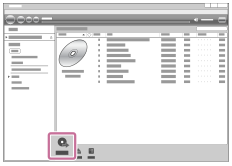
Når importen af lyd-cd'en er fuldført, skal du åbne [Bibliotek]-[Musik] på Media Go for at kontrollere det importerede indhold.
Musikoplysninger
Media Go henter musikoplysninger automatisk fra CDDB (Gracenote CD DataBase) via internettet. Musikoplysninger bruges, når indholdet er overført til Walkman.
Bemærk følgende, når du bruger CDDB-tjenesten.
- CDDB indeholder musikoplysninger (f.eks. albumtitler, kunstnernavne og sangtitler).
- Gracenote viser musikoplysninger gratis. Når du bruger Gracenote-tjenesten for første gang, er registrering muligvis påkrævet.
- Hvis du ikke kan få musikoplysninger fra CDDB, blokerer antivirussoftware muligvis for download af oplysningerne. I så fald skal du justere softwareindstillingerne efter behov.
- CDDB har muligvis ikke musikoplysninger om visse cd'er. I så fald kan du ikke få oplysninger om cd'erne. Du kan dog manuelt indtaste musikoplysninger ved hjælp af Media Go. Du kan finde oplysninger om betjening i onlinehjælpeoplysningerne til Media Go.
Tip!
- Du kan også bruge iTunes i stedet for Media Go til at importere lyd-cd'er.
-
De anbefalede filformater til import af cd'er er som følger.
- For bedre lydkvalitet: FLAC
- For normal lydkvalitet: AAC (.mp4), MP3 (.mp3)
-
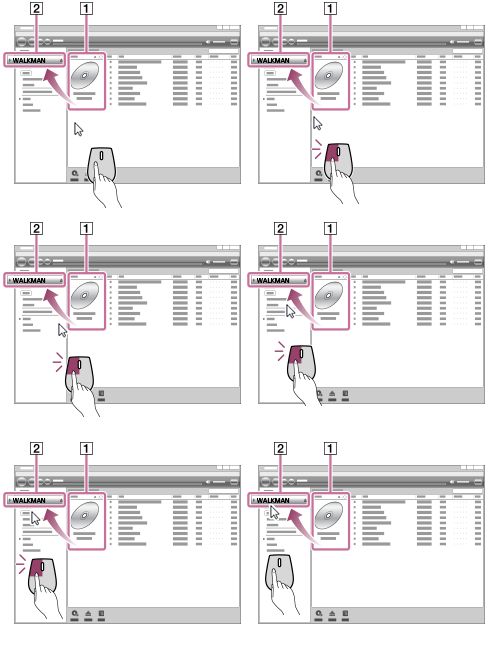
Media Go kan importere og overføre en lyd-cd på samme tid.
Tilslut Walkman til en computer. Indsæt derefter en lyd-cd i computeren.
Når indholdet på lyd-cd'en vises i Media Go, skal du trække og slippe coverbilledet (
 ) til [WALKMAN (modelnavn)] (
 ).
). 
Import af indhold, der er gemt på en computer, til Media Go
Brug en computer, hvor Media Go er installeret.
Start Media Go.
I WindowsStifinder skal du åbne den mappe, der indeholder musikindholdet.
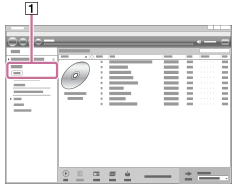
Åbn [Bibliotek] – [Musik] på Media Go (
).
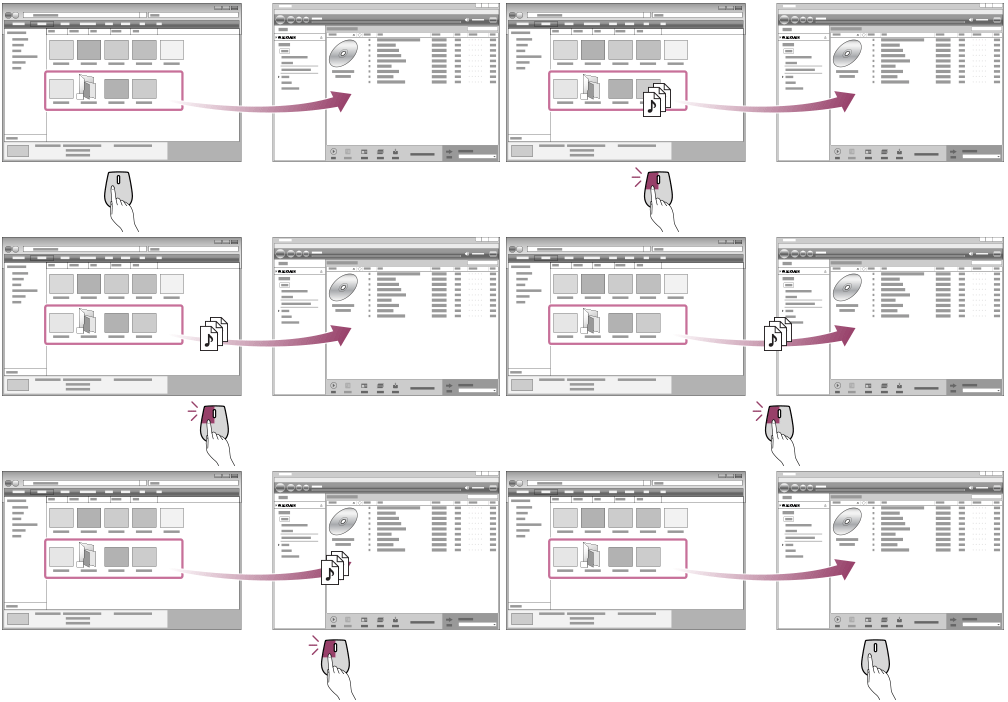
Træk og slip mapperne eller filerne fra Windows Stifinder til Media Go.
Import af indhold, der er gemt på en ekstern enhed, til en computer
Brug en ekstern medieenhed, der indeholder musikindhold.
Følgende instruktioner gælder for Windows Stifinder. Hvis du bruger en Mac-computer, skal du bruge Finder.
- Tilslut den eksterne medieenhed til en computer.
- Åbn den eksterne medieenhed i Windows Stifinder.
- Åbn mappen [Musik] på computeren i Windows Stifinder.
- Træk og slip mapperne eller filerne fra den eksterne enhed til mappen [Musik] på computeren.
Køb af indhold fra onlinemusiktjenester
Du kan købe musikindhold fra onlinemusiktjenester.
Se i serviceguiden for den udbyder, du bruger. Hver serviceudbyder har forskellige downloadprocedurer, kompatible filformater og betalingsmetoder. Bemærk, at udbyderen kan vælge at afbryde eller opsige servicen uden varsel.

Indholdet af Hjælpevejledning kan ændres uden forudgående varsel på grund af ændringer til produktspecifikationerne.
Denne Hjælpevejledning er oversat ved hjælp af maskinoversættelse.
