


Het scherpstelgebied selecteren (Scherpstelgebied)

Stel het type scherpstelkader in wanneer u opneemt met de automatische scherpstelling. Selecteer de functie afhankelijk van het onderwerp.
- MENU →
 (Scherpstelling) → [Scherpstelgebied] → [
 Scherpstelgebied] → gewenste instelling.
Menu-onderdelen
-
 Breed:
 - Stelt automatisch scherp op een onderwerp dat de volle breedte van het scherm beslaat. Wanneer u de ontspanknop tot halverwege indrukt in de stilstaand-beeldopnamefunctie, wordt een groen kader afgebeeld rond het gebied dat scherpgesteld is.
-
-
 Zone:
Zone: - Selecteer een zone op de monitor waarop u wilt scherpstellen, en het apparaat zal automatisch een scherpstelgebied selecteren.
-
-
 Midden vast:
 - Stelt automatisch scherp op een onderwerp in het midden van het beeld. Gebruik tezamen met de scherpstelvergrendelingsfunctie om de gewenste compositie te krijgen.
-
-
 Punt: XL/Punt: L/Punt: M/Punt: S/Punt: XS
:
Punt: XL/Punt: L/Punt: M/Punt: S/Punt: XS
: - Maakt het mogelijk om het scherpstelkader te verplaatsen naar een gewenste plaats op het scherm en scherp te stellen op een extreem klein onderwerp in een smal gebied.
-
-
 Uitgebreid punt:
 - Als het apparaat niet kan scherpstellen op een enkel geselecteerd punt, gebruikt het scherpstellingspunten rondom het [Punt] als secundair prioriteitsgebied om scherp te stellen.
-
-
 Eigen 1/Eigen 2/Eigen 3:
 - Stelt u in staat de vorm en grootte van het scherpstelgebied in te stellen.
-
-


 Volgen:
-
Deze instelling is alleen beschikbaar wanneer de [Scherpstelfunctie] is ingesteld op [Continue AF].
Als de ontspanknop tot halverwege ingedrukt wordt gehouden, volgt het apparaat het onderwerp binnen het geselecteerde gebied voor automatische scherpstelling. Wijs met de cursor [Volgen] aan op het [Scherpstelgebied]-instelscherm, en selecteer daarna het gewenste gebied waar het volgen moet beginnen met de linker-/rechterkant van het besturingswiel.
U kunt ook het gebied waarin het volgen begint verplaatsen naar het gewenste punt door het gebied aan te wijzen als een [Volgen: Zone], [Volgen: punt XL]/[Volgen: punt L]/[Volgen: punt M]/[Volgen: punt S]/[Volgen: punt XS], [Volgen: uitgebreid punt] of [Volgen: eigen 1] tot en met [Volgen: eigen 3].
Opmerking
-
[Scherpstelgebied] ligt vast op [Breed] in de volgende situaties:
- [Slim automat.]
- [Scènekeuze]
- Het scherpstelgebied wordt mogelijk niet gemarkeerd tijdens ononderbroken opnemen of wanneer op de ontspanknop in één keer helemaal wordt ingedrukt.
-
Als de functiekeuzeknop in de stand
 (Film) of
  (Vertrgd+versnld) staat, of tijdens het opnemen van bewegende beelden, kan [Volgen] niet worden geselecteerd als het [Scherpstelgebied].
- In de functie voor opnemen het stapsgewijs bijsnijden, kan [Punt: S] of [Punt: XS] mogelijk niet worden geselecteerd.
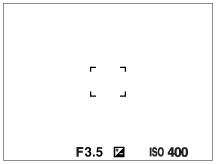
Voorbeelden van het afgebeelde scherpstelkader
Het scherpstelkader verschilt als volgt.
Bij scherpstellen op een breder gebied
Bij scherpstellen op een smaller gebied
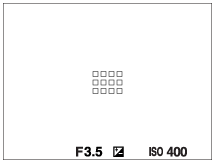
- Als [Scherpstelgebied] is ingesteld op [Breed] of [Zone], kan het scherpstelkader wisselen tussen "Bij scherpstellen op een breder gebied" en "Bij scherpstellen op een smaller gebied" afhankelijk van het onderwerp of de situatie.
-
Wanneer [Scherpstelgebied] is ingesteld op [Eigen], kan het scherpstelkader omschakelen naar "Bij scherpstellen op een smaller gebied" als de verticale of horizontale kant van het scherpstelgebied langer is dan de zijkant van het scherpstelkader voor [Punt: XL].
De vorm en grootte van het scherpstelgebied veranderen ([Eigen])
Als u op de  (wis)-knop op het scherm drukt terwijl een optie van [Eigen 1] tot en met [Eigen 3] is geselecteerd voor [Scherpstelgebied], wordt een scherm afgebeeld voor het instellen van de vorm en grootte van het scherpstelkader. Gebruik de besturingsknop/het besturingswiel om de vorm en grootte van het scherpstelkader in te stellen.
Besturingsknop: verandert de breedte van het scherpstelkader.
Besturingswiel draaien: verandert de hoogte van het scherpstelkader.
- De vorm en grootte van het scherpstelkader kunnen ook worden ingesteld met behulp van aanraakbedieningen. Versleep de vier hoeken of zijkanten van het scherpstelkader. U kunt ook de grootte van het scherpstelkader vergroten/verkleinen door op de monitor uw vingers samen te knijpen of uit elkaar te spreiden.
- U kunt de positie van het scherpstelkader veranderen met behulp van de boven-/onder-/linker-/rechterkant van het besturingswiel.
- Druk op de (wis)-knop om de vorm en grootte van het scherpstelkader terug te stellen op de standaardinstellingen.
Het scherpstelgebied verplaatsen
-
Wanneer [Scherpstelgebied] is ingesteld op [Zone], [Punt] of [Uitgebreid punt], en u op de knop drukt waaraan [Scherpstelstandaard] is toegewezen, kunt u tijdens het opnemen het scherpstelkader verplaatsen met de boven-/onder-/linker-/rechterkant van het besturingswiel. Om het scherpstelkader terug te plaatsen in het midden van de monitor, drukt u tijdens het verplaatsen van het kader op de (wis-)knop. Als u de opname-instellingen wilt veranderen met behulp van het besturingswiel, drukt u op de knop waaraan [Scherpstelstandaard] is toegewezen.
Hint
-
Wanneer [Scherpstelgebied] is ingesteld op een van de volgende instellingen, kunt u het scherpstelkader in één keer over een grotere afstand verplaatsen door [Hvlh.verpl.AF-kad] in te stellen op [Groot].
- [Punt]
- [Uitgebreid punt]
- [Eigen 1] - [Eigen 3]
- U kunt het scherpstelkader snel verplaatsen door het op de monitor aan te raken en te verslepen. Stel [Aanraakfunctie] in op [Aan], en stel [Aanraakfnct in opn.] onder [Opnamescherm] in [Aanraakpaneel-inst.] van tevoren in op [Aanr.scherpstell].
Opmerking
- U kunt de functies die zijn toegewezen aan het besturingswiel en aan de customknop 3 niet gebruiken tijdens het verplaatsen van het scherpstelkader.
Het onderwerp tijdelijk volgen tijdens het opnemen van stilstaande en bewegende beelden (Volgen aan)
U kunt de instelling voor [Scherpstelgebied] tijdelijk veranderen naar [Volgen] terwijl u de customknop ingedrukt houdt waaraan u van tevoren [Volgen aan] hebt toegewezen met behulp van [ Eig. t.-/dr.kn.inst.] of [
 Eig. t.-/dr.kn.inst.].
De instelling van [Scherpstelgebied] voordat u [Volgen aan] activeerde, zal worden omgeschakeld naar de gelijkwaardige instelling van [Volgen].
Eig. t.-/dr.kn.inst.].
De instelling van [Scherpstelgebied] voordat u [Volgen aan] activeerde, zal worden omgeschakeld naar de gelijkwaardige instelling van [Volgen].
Bijvoorbeeld:
|
[Scherpstelgebied] voordat u [Volgen aan] activeert |
[Scherpstelgebied] terwijl [Volgen aan] actief is |
|---|---|
| [Breed] | [Volgen: Breed] |
| [Punt: S] | [Volgen: punt S] |
| [Uitgebreid punt] | [Volgen: uitgebreid punt] |
Hint
- Wanneer [Volgen aan + AF aan] of [Volgen aan
 +
+  ] is toegewezen aan een customknop met behulp van [Eig. t.-/dr.kn.inst.], terwijl op de customknop wordt gedrukt tijdens het opnemen van stilstaande beelden, werkt de automatische scherpstelling tegelijkertijd met het volgen om het onderwerp scherpgesteld te houden.
[Volgen aan + AF aan]: volgt het onderwerp in het scherpstelgebied overeenkomstig de instelling voor [
Scherpstelgebied] voordat u op de customknop drukte.[Volgen aan
+ ]: volgt het onderwerp in het midden van het scherm ondanks de instelling voor [Scherpstelgebied] voordat u op de customknop drukte.
Fasedetectie AF
Wanneer er fasedetectie-AF-punten binnen het gebied van de automatische scherpstelling liggen, gebruikt het apparaat de gecombineerde automatische scherpstelling van de fasedetectie AF en contrast AF.